
Naghahanap ka ba ng mga matagumpay na paraan para mag-import ng PST sa iyong Gmail account? Kung oo, na-click mo ang tamang post. Sa blog na ito, malalaman mo ang lahat ng posibleng solusyon kung saan maaari mong i-export ang iyong mga Outlook PST file sa Gmail nang walang anumang problema. Sasagutin din nito ang tanong ng user na "maaari ka bang magbukas ng PST file sa Gmail?"
Ang PST ay ang format ng file ng Outlook email client at ginagamit upang iimbak ang lahat ng data ng email ng Outlook. Ito ang format na ginagamit online sa Outlook at madaling mailipat at masuri mula sa anumang online device. Bagama't ang Outlook at Gmail ang parehong nangungunang mga email client sa panahon ngayon. Ngunit, mas pinipili ng mga gumagamit ang Gmail email client dahil sa napakalaking bilang ng mga gumagamit nito.
Libreng Pag-download Libreng Pag-download
Ayon sa Google, mayroong humigit-kumulang 1.5 bilyong gumagamit ng Gmail sa buong mundo at patuloy na lumalaki. Nangunguna ang Gmail sa pamamahala ng server dahil hindi ito nahaharap sa anumang downtime kumpara sa Outlook. Marahil, halos pareho ang mga tampok na inaalok ng parehong email client, ngunit ang Gmail ay humahantong sa kasiyahan ng gumagamit. Kaya naman, hinihikayat nito ang mga gumagamit na maghanap ng mga matagumpay na paraan upang mag-import ng PST sa Gmail account at pamahalaan ang mga email ng Outlook sa Gmail account.
Bago tayo tumungo sa mga paraan ng pag-import ng mga PST file sa Gmail, unawain muna natin ang mga dahilan kung bakit ginagawa rin ito ng mga user.
Mga Dahilan para Mag-import ng PST sa Gmail
Iba-iba ang prayoridad ng iba't ibang user sa paglipat mula sa mga Outlook PST file patungo sa Gmail. Ngunit ang mga pinakakaraniwang dahilan para sa mga paglipat ay ibinigay sa ibaba.
- Ang mga Outlook PST file ay mas madaling masira na humahantong sa hindi maa-access na data sa mga ito. Gayundin, kung masira ang mga file na ito, hindi mo mabubuksan at matingnan ang iyong mga email sa Outlook.
- May mga pagkakataon na lumilitaw ang isyu sa pag-synchronize sa pagitan ng Exchange Server at ng Outlook client. Ito ay humahantong sa hindi ma-access ang mailbox ng user.
- Malaki ang cloud storage na iniaalok ng Gmail kumpara sa Outlook. Dahil mas gusto ng mga user ngayon na iimbak ang lahat ng kanilang data sa cloud, ang Gmail ang nagiging unang prayoridad ng mga user kaysa sa Outlook.
- Patuloy na lumalaki ang laki ng mga PST file habang parami nang paraming data ang nakaimbak dito. Bukod dito, ang malaking sukat ng mga PST file na ito ay nagiging sanhi ng pagkasira ng mga PST file na hindi naman problema sa Gmail.
- Mas madaling gamitin ang interface ng Gmail kung ikukumpara natin ito sa MS Outlook. Kaya naman, lumilipat ang mga gumagamit mula sa Outlook patungo sa Gmail upang magamit ang maayos na mga serbisyo ng Gmail.
- Mas gusto ng malalaking organisasyon na gamitin ang Gmail email client para sa propesyonal na komunikasyon at sa gayon ay maaaring lumipat mula sa Outlook. Samakatuwid, ang mga empleyado ay walang ibang pagpipilian kundi ang gawin ang pagbabago nang naaayon.
Dahil sa lahat ng nabanggit na dahilan, mahalaga para sa mga user na i-import ang mga Outlook PST file sa kanilang Gmail account. Ngayon, susulong tayo sa mga matagumpay na paraan upang i-import ang PST sa Gmail account.
Paano ko i-import ang mga PST file sa Gmail?
Maaari mong gamitin ang mga manwal na pamamaraan sa ibaba upang makumpleto ang iyong gawain sa pag-import sa Gmail. Ang parehong mga pamamaraang ito ay ilalarawan para sa iyo nang paunti-unti.
Paano Mag-import ng mga PST File sa Gmail gamit ang Kasangkapang GWMMO
Ang GWMMO (Google Workspace Migration for Microsoft Outlook) Tool ay isang utility na nagbibigay-daan sa mga user na mag-import ng mga Outlook PST file sa Gmail, kabilang ang mga kalendaryo, journal, tala, contact, atbp. Kung ang pangunahing layunin mo ay makahanap ng matagumpay na paraan upang mag-import ng PST sa iyong Gmail account, ang paraang ito ang iyong solusyon. Sundin ang mga hakbang na nabanggit sa ibaba upang makumpleto ang proseso ng pag-import gamit ang tool na ito.
- Ilunsad ang iyong browser, pagkatapos ay i-type Paglipat ng Google Workspace para sa Microsoft Outlook at i-download ito.
- Kapag ito ay naka-install sa iyong system, patakbuhin ang tool.
- Ilagay ang iyong email ID at pagkatapos pindutin ang Magpatuloy upang magpatuloy pa.
- Ngayon, mag-sign in gamit ang iyong Gmail password at i-click ang Susunod na buton.
- Pagkatapos, GWMMO ay mangangailangan ng mga pahintulot para sa iyong Pag-sign In. Kailangan mong mag-scroll pababa at tamaan ang Icon ng Payagan.
- Dito, isang mensahe ng kumpirmasyon lilitaw tungkol sa bigyan ng awtorisasyon.
- Gamitin ang mga opsyon sa drop-down sa bagong tab para piliin ang opsyon ng PST file(s) at i-click ang Susunod.
- Pumili ang PST file na gusto mong i-import sa Gmail at pindutin ang Susunod.
- Pagkatapos nito, markahan ang mga opsyon sa paglipat ayon sa iyong pangangailangan at i-click ang Butones na ilipat.
- Magsisimula na ngayon ang iyong proseso ng Paglipat. Ang tagal ng paglipat ay depende sa laki ng pinili ang Outlook PST file.
- Kapag ang proseso ay kumpleto, isang tab na prompt May lalabas na pop-up. Pindutin ang OK icon para tapusin
Habang isinasagawa mo nang wasto ang lahat ng mga hakbang sa itaas, makikita mo ang iyong mga Outlook PST email file sa iyong Gmail account.
Paano Mag-import ng mga PST File sa Gmail Gamit ang Gmail Import Feature
Gaya ng alam ninyong lahat, maaaring gamitin ng parehong Gmail at MS Outlook email client ang IMAP at POP3 server para sa pagpapadala ng email. Kaya naman, maaari mong gamitin ang built-in na import feature ng Gmail para i-import ang mga Outlook PST file sa iyong Gmail account. Pinapayagan din ng feature na ito ang pag-import ng karagdagang data ng mailbox tulad ng mga contact. Ang pamamaraang ito ay nakadaragdag sa iyong matagumpay na paraan ng pag-import ng PST sa iyong Gmail account. Ang mga hakbang sa ibaba ay gagabay sa iyo sa kumpletong proseso ng pag-import.
Hakbang 1. Una, Mag-log in sa iyong Gmail account kasama ang iyong mga kredensyal sa pag-login.
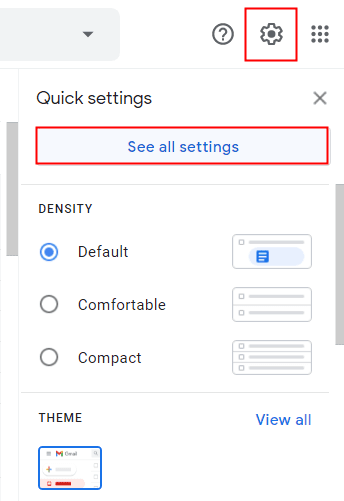
Hakbang 2. Ngayon, i-click ang ang icon na Gear ng Mga Setting sa kanang sulok sa itaas, at pumili para Makita ang Lahat ng Setting.
Hakbang 3. Sa Mga Setting ng Gmail, i-click ang Mga Account at Tab na I-import.
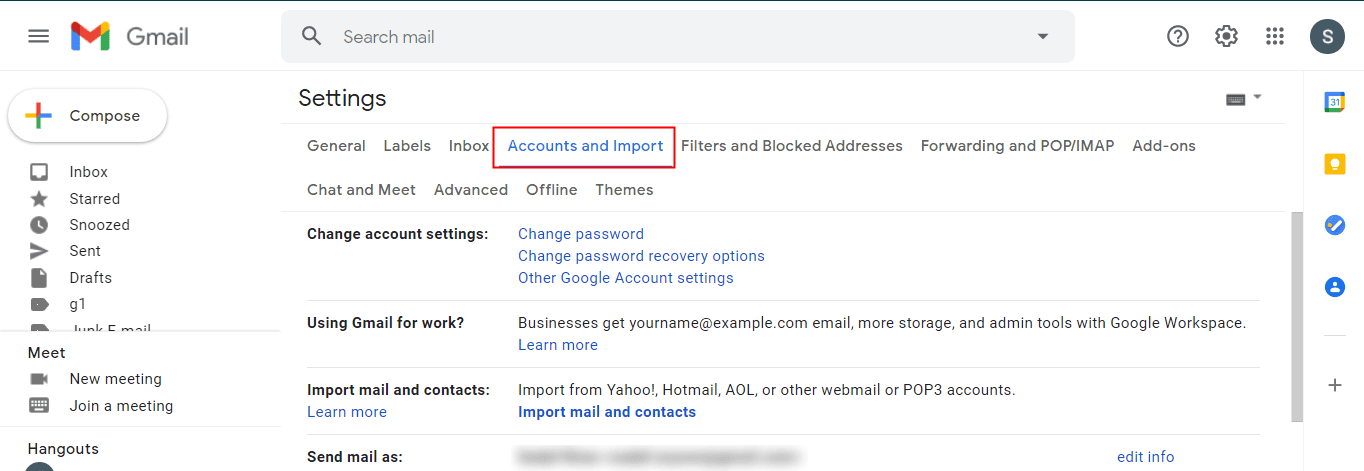
Hakbang 4. Pagkatapos, piliin ang Opsyon sa Pag-import ng Mail at Mga Kontak at piliin ang Mag-import ng Mail at Mga Kontak.
Hakbang 5. Ngayon, makikita mo ang isang bagong tab , ilagay ang email address ng iyong Outlook profile at i-click ang Magpatuloy.
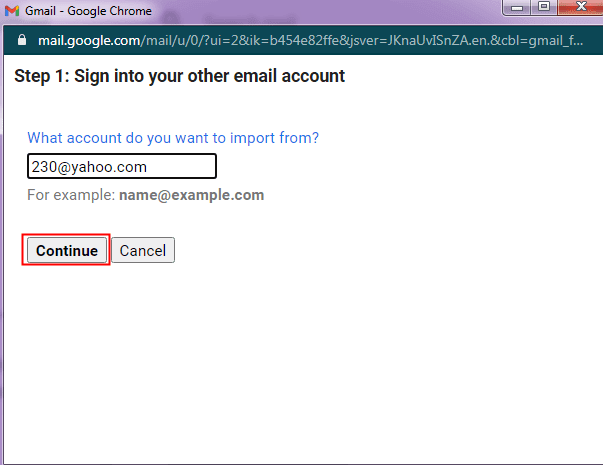
- Mag-sign in sa iyong account gamit ang iyong ID at password sa pag-login. Pagkatapos, pindutin ang Icon ng Magpatuloy.
- Pagkatapos noon, pindutin ang Butones ng pagsang-ayon para magbigay ng access sa mga pahintulot para sa pag-login.
- Ngayon, sisimulan ng Gmail ang proseso para beripikahin iyong ID para sa lahat ng kinakailangang detalye.
- Tiktik ang mga item na gusto mong i-import mula sa PST file at i-click ang Simulan ang Pag-import.
- Makakatanggap ka ng abiso tungkol sa pagsisimula ng pag-import. I-click ang Butones na OK para matapos.
- Makikita mo ang katayuan ng iyong PST import sa Mga Setting ng Gmail.
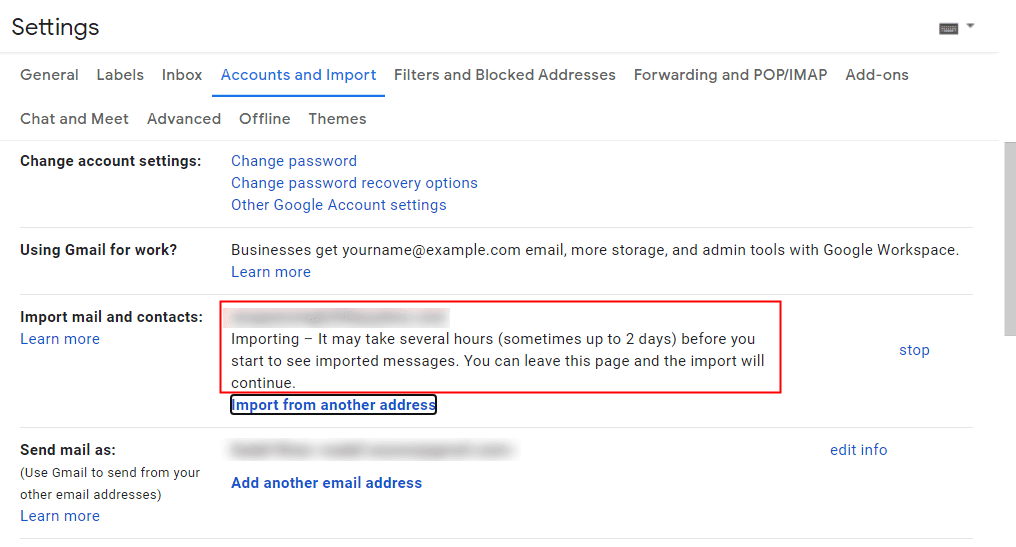
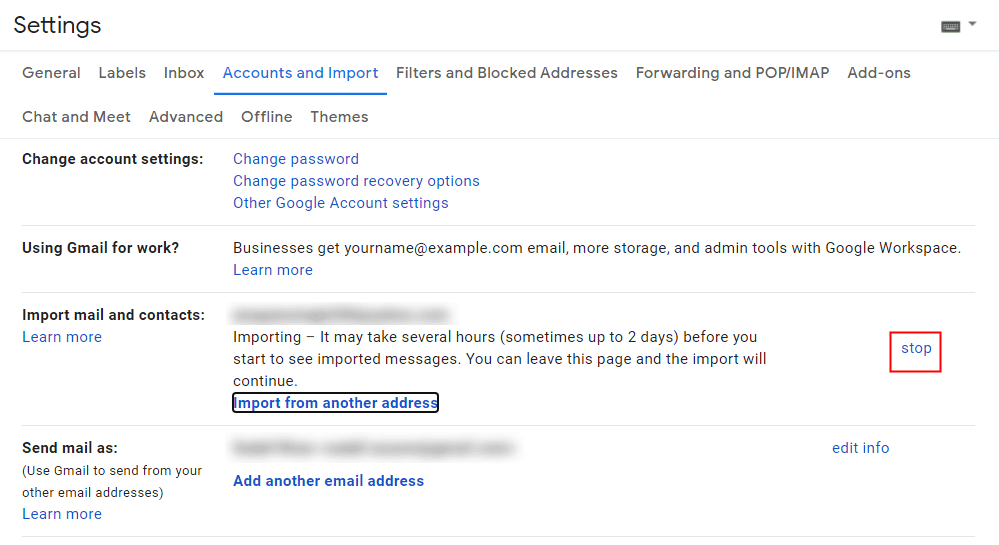
Hakbang 6. Panghuli, kung ayaw mong ipagpatuloy ang pag-import dahil sa anumang dahilan. Madali mong mapipigil ang proseso ng paglipat sa pamamagitan ng pagpindot sa Butones ng paghinto.
Ang lahat ng mga pamamaraan sa itaas ay nakakatulong sa matagumpay na paraan ng pag-import ng PST sa Gmail account. Ang mga ito ay manu-manong pamamaraan ngunit may ilang mga disbentaha na naglilimita sa kanilang kakayahang magamit. Ang mga ito ay lubhang matagal dahil maaaring tumagal ng hanggang ilang oras hanggang ilang araw upang makumpleto ang proseso ng pag-import. Bukod dito, hindi ito angkop para sa mga baguhang gumagamit dahil kinakailangan ang ilang teknikal na karanasan upang maisagawa ang mga ito nang maayos.
Upang malampasan ang lahat ng mga limitasyong ito, maaari kang pumili ng alternatibong pamamaraan, hal. PST Converter Ito ang pinakamahusay na tool para i-convert ang iyong mga Outlook PST file sa iba't ibang format ng file tulad ng PDF, MBOX, MHT, EML, EMLX, TXT, atbp. Magagawa ng mga user Ilipat ang mga PST File sa Office 365 , Gmail, Yahoo, atbp. Bukod pa rito, maaari nitong direktang i-import ang PST sa Gmail nang maramihan nang libre.
Libreng Pag-download Libreng Pag-download
Konklusyon
Nagbigay kami sa iyo ng mga matagumpay na paraan upang mag-import ng PST sa iyong Gmail account. Ang mga gumagamit ay may posibilidad na lumipat sa Gmail mula sa Outlook dahil sa kanilang mga partikular na dahilan. Maaari mong gamitin ang parehong manu-manong pamamaraan upang matulungan ka sa proseso ng paglipat. Gayunpaman, kung makakaranas ka ng anumang mga isyu sa mga pamamaraang ito, maaari kang pumili ng awtomatikong propesyonal na third-party na PST papuntang Gmail Migration Tool. Ito ay tutugon sa iyong mga pangangailangan sa paglipat nang walang anumang abala.
Gaano naging kapaki-pakinabang ang post na ito?
Mag-click sa isang bituin para i-rate ito!
Karaniwang rating / 5. Bilang ng boto:




