
Kung naghahanap ka ng paraan para maglipat ng mga PST file sa Office 365, nasa tamang lugar ka. Sa blog na ito, gagabayan ka namin kung paano madaling maisagawa ang mga manu-manong paraan para mag-import ng mga PST file sa Outlook 365.
Sa mga panahong ito, lumilipat ang mga tao sa Office 365 at kahit papaano ay kailangan nila ang lumang email. Habang lumilipat ang mga gumagamit, maganda ang ideya ng isang bagong mailbox, ngunit sa huli, malamang na kailangan din nila ng mga lumang item sa mailbox. Ngayon, para mailagay ang iyong mga email, contact, kalendaryo, at mga gawain sa Office 365. Una, dapat mong ilipat ang mga PST file sa Office 365.
Sa kabilang banda, ang Office 365 ay isang nangungunang email client at ginagamit ng mga indibidwal na gumagamit o empleyado ng organisasyon sa buong mundo. Bukod pa rito, nag-aalok ito sa mga gumagamit ng iba't ibang built-in na opsyon tulad ng offline at online mode, pamamahala ng mga kalendaryo, journal, tala, contact, atbp.
Ayon sa mga benepisyong nakikita, gustong ilipat ng mga user ang Outlook PST sa Office 365. Sa blog na ito, matututunan natin ang maraming opsyon para gawin ito, bawat isa ay may kanya-kanyang gamit. Para sa maliliit na mailbox file, gamitin ang Outlook mismo, at para sa malalaking mailbox file, inirerekomenda ko ang paggamit ng Import tool (Azure AzCopy).
Paano Maglipat ng mga PST file sa Office 365 Gamit ang Built-in na Opsyon
Sa bahaging ito, matututunan natin ang pinakamadaling opsyon, ang paggamit ng Outlook para ilipat ang PST file. Ang pamamaraang ito ay naaangkop o gumagana nang perpekto kung isa o ilang mailbox file lang ang kailangan mong ilipat. Sundin nang mabuti ang mga hakbang:
- Una sa lahat, Buksan ang Outlook sa iyong system at Mag-sign In gamit ang mga kredensyal sa pag-login.
- Ngayon, i-click ang ang opsyong File.
- Dito, piliin Buksan at I-export at buksan ang Seksyon ng Pag-import/Pag-export.
- Piliin ang Mag-import mula sa ibang programa o file (napili nang default) at i-click ang Susunod.
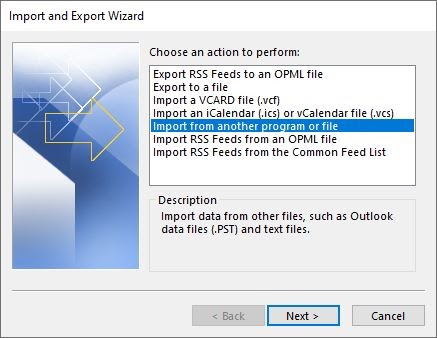
- Sa isa pang bintana, piliin ang Outlook Data File (.pst) at i-click ito.
- Pagkatapos nito, i-tap ang Susunod para magpatuloy ang karagdagang proseso.
- Ngayon, pumili ang file na gusto mong i-import.
- Sa susunod na salamangkero, maaari mong piliin kung ano ang gusto mong i-import at kung saan.
- Sa wakas, Mag-click sa ang buton na Tapos na para simulan ang pag-import
Depende sa laki ng iyong napiling mga PST file, maaaring matagalan bago ma-import ang lahat ng email sa Office 365. Bukod dito, mabilis at madali ang paraang ito ngunit kapaki-pakinabang lamang para sa maliliit at isa o ilang mga item sa mailbox.
Paano Maglipat ng mga PST file sa Office 365 Gamit ang Azure AzCopy
Kung gusto mong maglipat ng mas malalaking PST file papunta sa Office 365, maaari mo itong i-upload sa Azure storage o gamitin ang serbisyo ng pagpapadala ng drive mula sa Microsoft. Libre ang pag-upload sa network, ngunit maaaring magtagal ito habang ina-upload ang mga file.
Mga Kinakailangan
Bago mo simulan ang paglilipat, kailangan mong italaga ang papel na Mailbox Import Export sa mga Global Admin sa Exchange Online. Minsan, maaaring umabot ng hanggang 24 oras bago makumpleto ang mga pagbabagong ito.
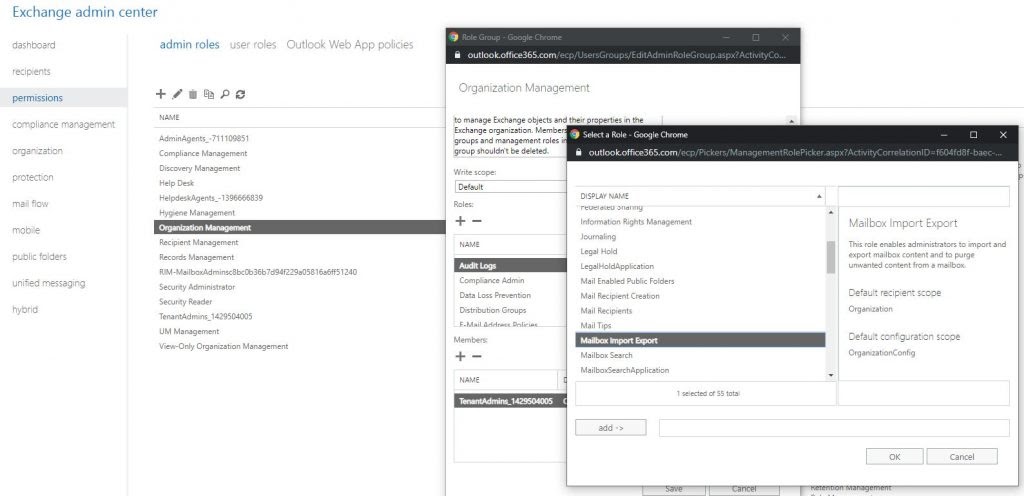
- Una, bukas ang Exchange Admin Center, gamit ang https://admin.portal.com, at piliin ang seksyong Mga Pahintulot.
- Ngayon, sa mga tungkulin ng admin, buksan ang tungkulin sa Pamamahala ng Organisasyon.
- Pagkatapos i-click ang ang plus para magdagdag ng role sa server.
- Pagkatapos nito, piliin ang Pag-import ng Mailbox at Pag-export tungkulin at i-click ang buton na I-save.
Maaaring abutin ng hanggang 24 oras bago maipatupad ang pagbabago. Ngunit sa ilang mga kaso, kung gagawa ka ng bagong Import Job, kakaunti lang ang oras na kakailanganin. Ngayon, mag-log out, isara ang lahat ng tab ng Microsoft, at mag-log in muli.
Para Gumawa ng Bagong Trabaho sa Pag-angkat
- Para sa pagtatakda ng pahintulot, kailangan mong gumawa ng bagong Import Job. Pumunta sa https://protection.office.com at piliin ang Pamamahala ng impormasyon at i-click ang import.
- Dito, piliin ang opsyong Mag-import ng mga PST File.
- Pagkatapos ay i-tap ang Bagong Trabaho sa Pag-import.
- Piliin kung nais mong i-upload o ipadala ang iyong data. Dito ko ito ia-upload.
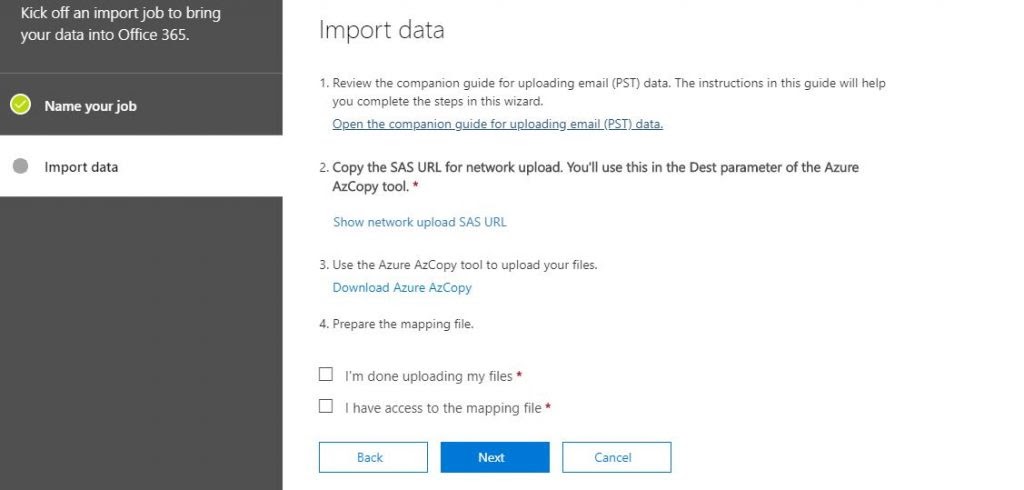
Sa susunod na pahina, makikita mo ang SAS URL na kinakailangan at ang link para sa pag-download sa pinakabagong bersyon ng Azure AzCopy tool. Ngayon, i-download at i-install ang Azure AzCopy tool at kopyahin ang SAS Url sa iyong clipboard.
Bukod pa rito, kailangan mong panatilihing pribado ang SAS Url dahil nagbibigay ito ng access sa Azure storage kung saan ina-upload ang lahat ng iyong PST files.
Pagkatapos nito, iwanang bukas ang screen o i-tap ang Kanselahin at Ipagpatuloy mamaya.
Mag-upload ng File Gamit ang Azure AzCopy Tool
Pagkatapos makumpleto ang mga hakbang sa pag-install ng Azure AzCopy Tool, buksan ito. Ito ay walang iba kundi isang cmd para mag-upload ng mga file.
Gamit ang upload tool na ito, ia-upload mo ang lahat ng PST file sa tool folder. Bukod pa riyan, walang posibilidad na pumili ng iisang PST file. Kung gusto mong suriin ito gamit ang isang file, kailangan mong lumikha ng isang partikular na folder.
Sundin ang mga utos sa ibaba upang i-upload ang mga PST file.
AzCopy copy “/path/to/pstfiles” –recursive=true
Gamitin ang –rekursibo=totoo lumipat ng code para tukuyin ang recursive mode., kung ang iyong mga PST file ay nasa mga subfolder.
Irerekomenda nito ang paggamit ng mga panipi sa paligid ng mga source at dest path, at kung hindi, makakatanggap ka ng error na nagsasabing mali ang syntax.
Kung pagbabatayan ang laki ng mga file, aabutin ng ilang oras ang pag-upload ng PST.
Pagsusuri sa mga Na-upload na PST File
Kapag ina-upload mo ang mga file, kailangan mong suriin kung na-upload na ba ang lahat ng PST file sa Azure Storage o hindi. I-download ang Azure Storage Explorer at i-install ito.
Habang binubuksan mo ang Storage Explorer, kakailanganin mong magdagdag ng account.
- Una, i-click ang Magdagdag ng account.
- Ngayon, pumili Gumamit ng shared access signature (SAS) URI
- Pagkatapos ay ipasa ang SAS URI na nakuha namin mula sa trabaho sa pag-import.
- Sa wakas, i-click ang Susunod at Kumonekta.
Pagkatapos ma-verify ang mga PST file, isara ang Storage Explorer. Bukod pa rito, kailangan mong tiyaking i-right-click ang ingestion data sa seksyong explorer at pindutin ang Detach para magdiskonekta. Kung hindi, magkakaroon ng problema sa susunod na buksan mo ito.
Pagmamapa ng mga PST File
Narito ang mga hakbang para i-map ang mga PST file sa mailbox sa Office 365.
Sa CSV file, makakakita ka ng ilang column/parameter:
Trabaho:
Para mag-import ng PST sa mailbox, punan ang exchange na ito.
Landas ng File:
Kung mayroon kang root folder ng PST, iwanang blangko ito. Bukod pa rito, kung gumagamit ka ng mga subfolder, i-type ang pangalan ng subfolder.
Pangalan:
Ilagay ang pangalan ng mga PST file kasama ang kanilang extension.
Kahon ng koreo:
Mag-link sa mailbox na gusto mong i-import.
IsArchive:
Para i-import ang pst file sa online archive folder. Piliin ang true o false.
TargetRootFolder:
Kung iiwan mong blangko ito, ang mga file ay ililipat sa isang bagong folder na pinangalanang Imported na nasa mailbox. Bukod pa rito, kung gusto mong pagsamahin ang data sa mga umiiral na folder tulad ng inbox at mga ipinadalang item, gamitin ang simbolong /.
Sa wakas, balewalain ang iba pang mga patlang, iwanang blangko ang mga ito.
Pagkumpleto ng Proseso ng Pag-import
Dito, matagumpay mong nai-map ang lahat ng PST file at natapos ang trabaho ng pag-import. Ngayon, bumalik sa protection.office.com at ilunsad ang trabaho ng pag-import.
- Opt tapos ko nang i-upload ang opsyon ng aking mga file, at mayroon na ako daanan papunta sa file ng pagmamapa.
- Pagkatapos ay i-click ang Susunod at piliin ang (CSV file) naka-mapa.
- Pagkatapos noon, i-tap ang Validate upang ma-validate ang CSV file.
- Bukod pa rito, pindutin ang I-save kapag matagumpay na nakumpleto ang pagpapatunay.
Pagkatapos ng pagsusuri, madali nating mai-import ang PST file sa Office 365.
Pindutin ang Ready to import to Office 365 para simulan ang migration. Sa susunod na screen, kailangan nating i-click muli ang Import to Office 365.
Ang mismong trabaho sa pag-import ay maaaring tumagal nang ilang sandali, i-click lamang ang "Import data" upang simulan ang paglilipat ng mga PST file sa Office 365.
Paano Maglipat ng mga PST file sa Office 365 Gamit ang PST to Office 365 Migration Tool
Kagamitan sa Paglipat ng PST patungong Office 365 ay isang ligtas at siguradong utility para sa paglilipat ng mga PST file sa Office 365. Ang software ay may sapat na kakayahan upang i-export ang mga PST file sa Office 365 nang walang anumang pagkawala ng data. Gamit ang utility na ito, maaari ring i-export ang mga PST file sa email sa iba't ibang email client tulad ng Gmail, Office 365, Yahoo, Opera Mail, HostGator, atbp. Madali para sa mga user na... i-import ang PST sa Thunderbird, PDF, EML, OST, CSV, at iba't ibang format ng file.
Libreng Pag-download Libreng Pag-download
Mga hakbang para maglipat ng mga PST file sa Office 365
Hakbang 1. I-download at paglulunsad PST patungong Office 365 Converter bilang isang administrador.
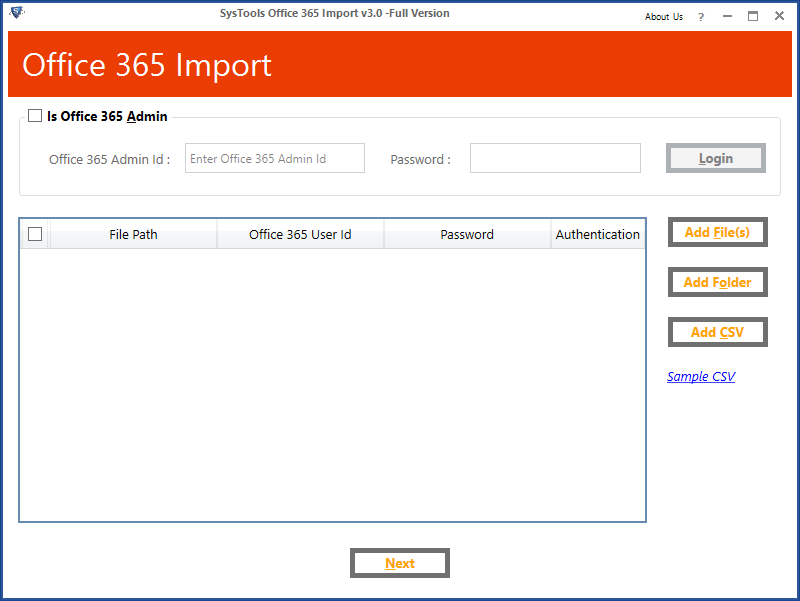
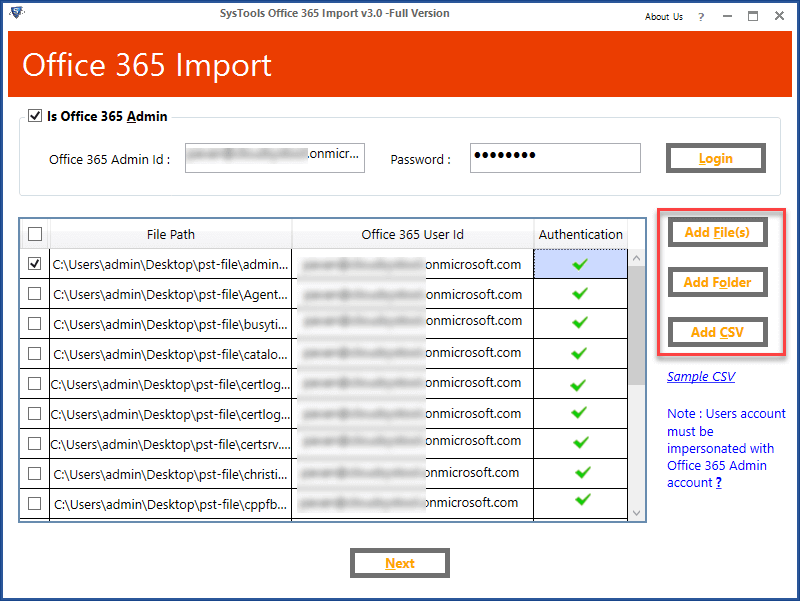
Hakbang 2. I-click ang Single File o Maramihang mga opsyon sa File/Folder para mag-browse ng mga PST file.
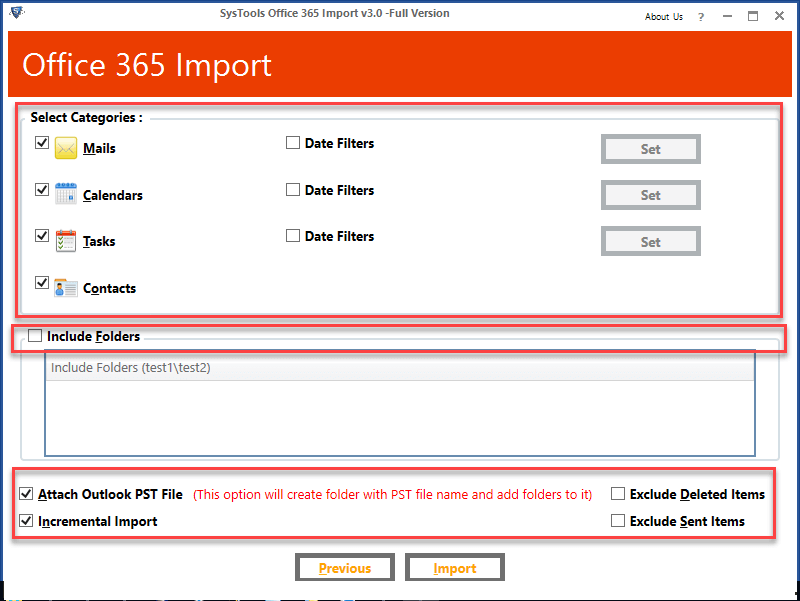
Hakbang 3. Piliin mga kategorya at i-click ang Butones ng pag-import.
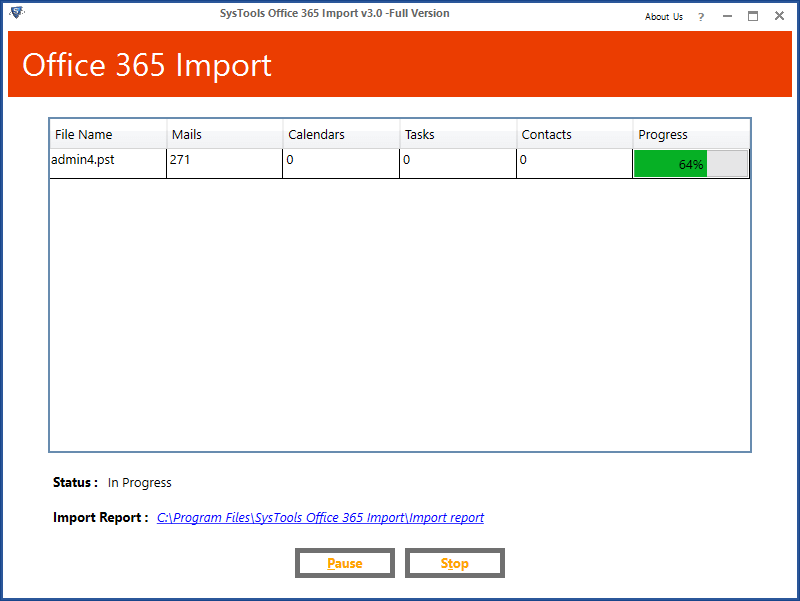
Hakbang 4. I-click ang buton na I-convert upang simulan ang pag-convert ng mga PST file patungo sa Office 365.
Konklusyon
Sana ay nakatulong sa iyo ang blog na ito sa paglilipat ng mga PST file sa Office 365. Maaari mong matutunan ang mga manu-manong paraan upang i-export ang mga PST file sa Office 365. Bukod dito, kung gusto mong mag-import ng napakaraming mailbox, gamitin ang ekspertong solusyon.
Libreng Pag-download Libreng Pag-download
Gaano naging kapaki-pakinabang ang post na ito?
Mag-click sa isang bituin para i-rate ito!
Karaniwang rating / 5. Bilang ng boto:




