
Gaya ng alam natin, ang Google Drive ay isang uri ng serbisyo sa pag-iimbak at pag-synchronize ng file sa cloud na ibinibigay ng Google. Nagbibigay-daan ito sa mga user na iimbak ang lahat ng kanilang mahahalagang synchronize file sa mga device, shared files, larawan, video, application, sulat, at marami pang ibang bagay sa cloud (Ibinibigay ng mga server ng Google).
Libreng Pag-download Libreng Pag-download
Ang Google Drive ay isang uri ng web interface na nag-aalok ng mga app na may offline na kakayahan para sa parehong Windows at macOS computer. Nagbibigay ito ng 15 GB ng libreng cloud storage sa isang user para sa pag-iimbak ng kanilang mahahalagang file. Maaari mo ring i-save ang mga attachment ng email sa Google Drive para sa karagdagang access.
Minsan, habang ina-access ang mga gumagamit ng Google Drive-by, nakakaranas sila ng mga karaniwang problema sa Google Drive tulad ng Google Drive Access Denied. Sa ganitong sitwasyon, sinusubukan nilang maghanap ng solusyon kung paano ayusin ang Google Drive Access Denied. Dito, sa loob ng blog, makikita mo ang solusyon sa pahintulot na ma-access ang Google Drive. Ngunit bago talakayin ang mga solusyon, alamin muna natin ang dahilan kung bakit tinanggihan ang access sa Google Drive.
Basahin dito: [Mga Madaling Paraan] Paano i-backup ang mga email sa Gmail gamit ang sa mga paghihirap?
Mga Dahilan sa Tinanggihan ang Pag-access sa Google Drive
Narito ang ilan sa mga karaniwang sanhi na maaaring humantong sa pagtanggi sa pag-access sa Google Drive:
- Hindi ka pinayagan ng may-ari ng file na i-preview ang file.
- Dahil sa pag-sign in sa ibang Google Account.
- Tinanggihan ang access dahil may nag-alis ng iyong pahintulot na i-preview ang Doc file.
- Walang maayos na pagkakakabit ng koneksyon sa internet.
- Mag-sign in gamit ang maraming Google account sa iisang device.
- Dahil sa katiwalian at pinsala na nangyayari sa isang file sa Google drive.
- Sa kasamaang palad, nag-log out ka na sa device at sinusubukang buksan ang data mula sa Google Drive.
- Pagdaragdag ng maling kredensyal habang nagla-log in sa Google drive account.
Ito ang mga posibleng dahilan ng paglitaw ng error na "Google Drive access denied". Maaari ba nating solusyunan ang error gamit ang Google Drive permissions manager? Ngayon, ating alamin ang mga pinakamahusay at simpleng workaround/solusyon para malutas ang "Paano Ayusin ang Google Drive Access Denied".
Mga Simpleng Teknik Para Alisin ang Error na Tinanggihan ang Access sa Google Drive
Kung kailangan mong alisin ang error na "Google Drive Access Denied" mula sa Google Drive, sundin nang tama at maingat ang mga pamamaraan.
Solusyon 1: Humingi ng Pahintulot Mula sa mga Gumagamit Para Magbukas ng File
Kailangan mong makakuha ng access sa tamang paraan at pagkatapos ay kailangan mong kontakin ang may-ari ng file upang payagan ang access. Kaya sundin nang tama ang mga hakbang sa ibaba:
- Una, Bukas ang File ng dokumento sa pamamagitan ng pag-click sa link.
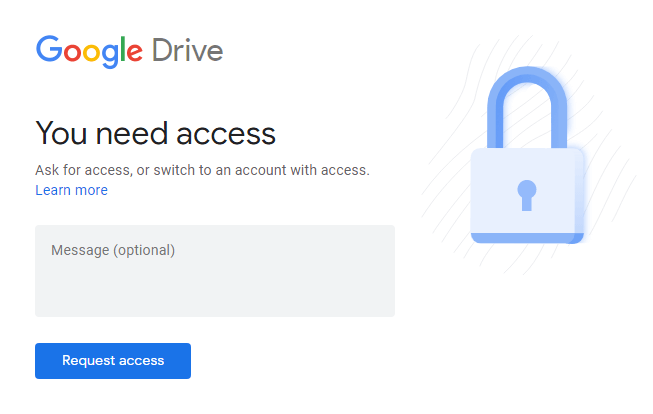
- Sa pahina ng pahintulot, i-click ang Butones na Humiling ng Pag-access.
- Pagkatapos ay nakatanggap ang may-ari ng email sa kanilang ID ng Gmail humihingi ng pagsang-ayon.
- Kapag sila aprubahan ang kahilingan, makakatanggap ka ng email.
- Pagkatapos niyan, madali mo nang magagawa i-access ang mga ito.
Solusyon 2: Pagsusuri sa Katayuan ng Google Drive
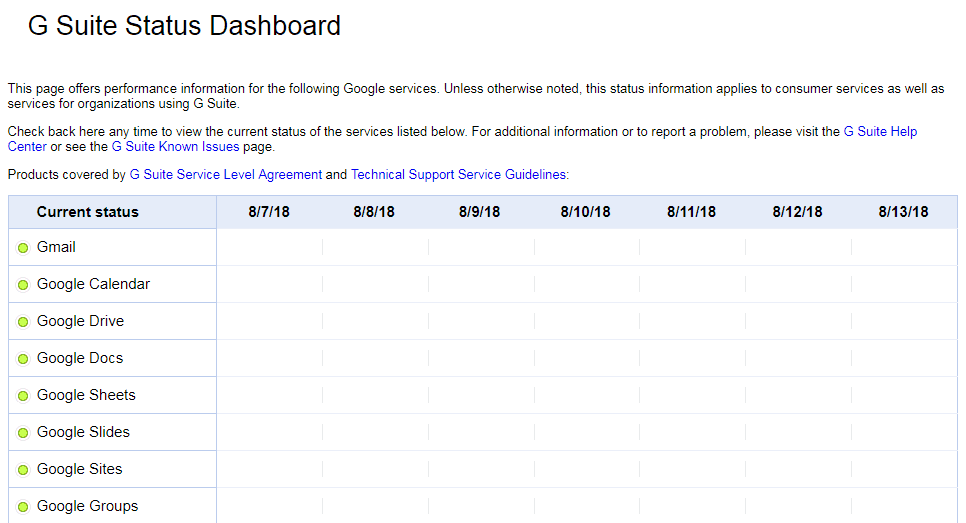
Minsan, dahil hindi gumagana ang Google Drive, nahaharap ang mga user sa mga error na "Tinanggihan ang pag-access sa Google Drive". Sa ganitong mga kaso, maaari mong ma-access ang iyong Google account. Una, kailangan mong suriin ang status ng Google Drive at tiyaking berde ang ulat ng mga serbisyo ng Google na nasa G Suite.
Solusyon 3: Lumipat sa Bagong Browser o Device
Ang paglipat sa isang bagong browser o device ay maaaring malutas ang error na "Google drive access denied". Sa ganitong sitwasyon, kailangan mong mag-log in sa iyong account sa anumang ibang browser o device, at kailangan mong suriin kung gumagana nang maayos ang Google file o hindi. Kailangan mong lumipat mula sa Google Chome patungo sa Mozilla Firefox, Internet Explorer, Opera Mini, o gumamit ng iba pang device tulad ng mobile o tablet para ma-access ang mga Google Docs file. Sa pamamagitan ng paggawa ng lahat ng ito, maaari mong malutas ang error na "Google drive access denied".
Solusyon 4: Linisin/I-clear ang Lahat ng Cookies at Cache
Ang mga cookies at cache sa iyong web browser habang gumagamit ng internet ay maaaring magdulot ng error na ito na "Google Drive Access Denied". Dahil sa error na ito, may posibilidad na magkaroon ng problema sa pag-format at paglo-load ng mga file sa Google Drive. Kaya sa sitwasyong ito, dapat mong linisin ang lahat ng cache at cookies na nasa iyong Google account nang regular. Sa paggawa nito, may mga pagkakataon na malutas mo ang Paano Ayusin ang Google Drive Access Denied.
Sundin nang mabuti ang mga hakbang sa ibaba upang linisin ang lahat ng cookies at cache:
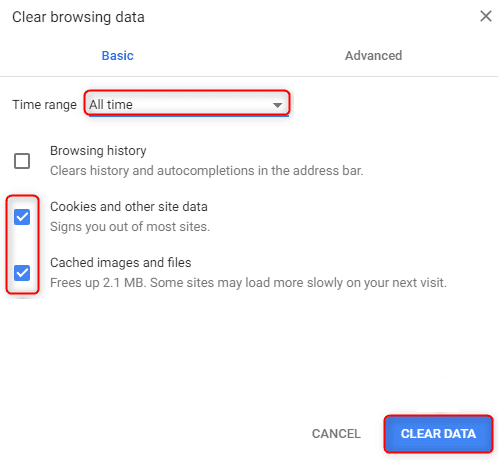
- Una, i-click ang Simbolo sa kanang itaas na bahagi ng screen, pumili ang opsyong Higit Pang Mga Kagamitan at i-click ito.
- Ngayon, pumili ang malinaw mga opsyon sa pag-browse ng data.
- At, pagkatapos piliin ang Lahat oras at i-click ito.
- Dito, kailangan mong piliin ang mga naka-cache na imahe at mga file at pagkatapos ay piliin ang data ng kabilang site.
- Sa wakas, i-click ang I-clear ang datos.
Solusyon 5: Paggamit ng Incognito/InPrivate Mode
Sa pamamagitan ng pag-alam sa feedback mula sa ilang mga gumagamit ng Google Drive, nagbibigay ang web browser ng Incognito o InPrivate mode na nagbibigay-daan sa mga gumagamit na makapasok sa browser nang hindi naaalala ang kanilang aktibidad. Ang paggamit ng iyong Google Drive sa Incognito/InPrivate tab na ito ay maaaring makatulong sa pag-ayos ng Google Drive Access Denied.
Sundin ang mga hakbang para buksan ang Incognito mode sa Google Chrome:
- Ilunsad ang browser sa internet sa iyong sistema.
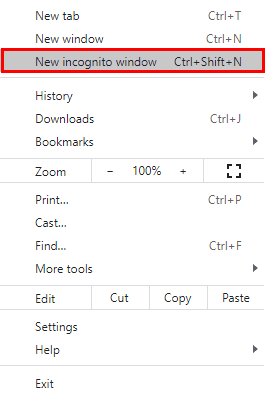
- Ngayon, i-click ang kanang itaas na sulok sa button na Higit Pa opsyon (tatlong tuldok).
- Pagkatapos mong i-click iyon, piliin at buksan ang Bagong Incognito Window mula sa drop-down na menu.
- Dito, maaari mo rin itong buksan sa pamamagitan ng pagpindot sa Ctrl+Shift+N.
- Ngayon, mag-login sa iyong google account sa tab na incognito at tingnan kung gumagana ito o hindi.
Solusyon 6: Sa pamamagitan ng Pag-disable ng Mga Extension ng Google
Isa sa mga solusyon para malutas ang mga ito Paano Ayusin ang Google Drive Access Denied ay ang pag-disable sa mga extension na nasa iyong chrome browser na tumatakbo sa background. Dahil sa iba't ibang extension na tumatakbo sa backup, maaaring maharap ka sa Google drive access denied. Kaya sa pamamagitan ng pag-disable nito, mareresolba mo ang error sa Google drive.
- Magbukas ng web browser sa iyong kompyuter.
- Kopyahin at idikit ang link papunta sa iyong nabigasyon bar: chrome://extensions , at pagkatapos ay magpatuloy.
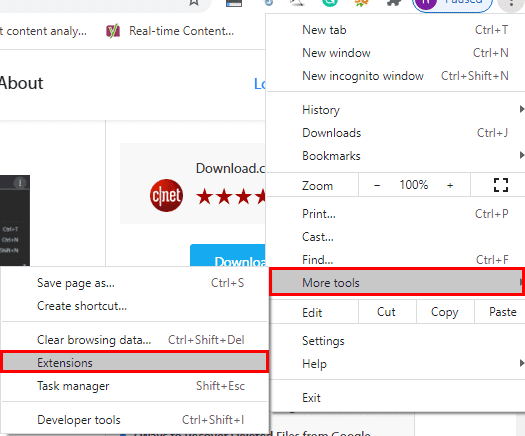
- Ngayon, sa pagbubukas ng Extension wizard, alisan ng tsek ang kahon na naka-enable, para ma-disable mo ang extension ng chrome.
- Sa wakas, maaari mo ring tanggalin ang extension n sa pamamagitan ng pag-click sa button na Basurahan.
Solusyon 7: Mag-sign Out sa Ibang Google Account Mula sa Browser
Kung gumagamit ang mga user ng ibang account sa iisang device, maaaring may posibilidad na magkaroon ng error na "Google drive access denied" dahil maaaring malito ang system kung sino ang papayagan nilang gumana sa browser. Sa ganitong mga kondisyon, kailangan mong mag-sign out sa lahat ng iba't ibang account mula sa device at gumamit lamang ng isa para ma-access ang Google drive sa system.
Konklusyon
Ang error na Google Drive Access Denied ay maaaring maging lubhang nakakainis para sa lahat ng gumagamit ng Google Doc, lalo na kapag ikaw ay nasa kalagitnaan ng isang proyekto o kailangang mag-imbak ng mahahalagang file, video, data ng mga attachment, at mga larawan. Kaya, sa pamamagitan ng paggamit ng aming pitong pangunahing tip sa Paano Ayusin ang Google Drive Access Denied, makakabalik ka agad sa iyong Google Drive account.
Libreng Pag-download Libreng Pag-download
Gaano naging kapaki-pakinabang ang post na ito?
Mag-click sa isang bituin para i-rate ito!
Karaniwang rating / 5. Bilang ng boto:




