
Nakakainis ang mga pagsilip ng Google o mga ad habang gumagamit ng anumang suite application. Ang Outlook ang pinakamahusay na alternatibo. Ilalarawan ng artikulong ito ang mga paraan ng manu-manong pag-convert ng Gmail sa Outlook. Kasama ng maraming feature, maaasahan at ligtas ang Gmail para sa mga gumagamit nito. Nagbibigay din ito ng opsyon para pamahalaan ang mga email, contact, at kalendaryo. Ngunit dahil sa pag-access at pagtatrabaho sa data sa mga desktop-based client at paglampas sa posibilidad ng pagkawala ng data. Sa mga panahong ito, naghahanap ang mga user ng solusyon para i-import ang lahat ng email mula sa Gmail papunta sa Outlook.
Libreng Pag-download Libreng Pag-download
Ano ang Outlook at paano ito mas mahusay?
Ang Outlook ay isang libreng desktop-based na serbisyo sa email na ibinibigay ng Microsoft. Ito ay makukuha bilang bahagi ng Microsoft Office suite at maa-access sa iyong PC, Mac, o mobile device. Pinapayagan nito ang mga user na pamahalaan ang mga kalendaryo, pamamahala ng gawain, pamamahala ng mga contact, pagkuha ng tala, pag-log ng journal, at pag-browse sa web.
Bakit Kailangang I-backup ang Gmail sa Outlook?
- I-convert ang Gmail sa Outlook at i-access ang email, mga kalendaryo, at mga contact sa iisang lugar.
- Gustong ilipat ng mga user ang Gmail sa Outlook para makapagtrabaho nang offline.
- Ang maayos na pag-oorganisa ng Outlook ng Outlook mailbox ay isa ring dahilan para ilipat ang data ng Gmail.
- Nag-aalok ang Outlook ng maraming paraan upang maghanap sa iyong mail at iba pang data.
- Gamit ang Outlook, maaaring magkaroon ng opsyon ang isa na maghanap at mag-iskedyul ng mga meeting room.
Pinakamahusay na Paraan para sa Pag-convert ng Gmail sa Outlook
May dalawang pinakamahusay na paraan upang ilipat ang mga email sa Gmail sa Outlook. Isa rito ay isinasagawa sa tatlong hakbang at perpektong i-convert ang mga email sa Gmail:
Paraan 1: Manu-manong Paglilipat ng mga Email mula sa Gmail patungong Outlook 2016
Hakbang 1: Pamahalaan ang Gmail para sa Pagkonekta sa Outlook
Bago ikonekta ang iyong Gmail account sa Outlook, kakailanganin mong ihanda ang iyong Gmail account: i-on ang 2-step verification at bumuo ng password ng third-party app para sa Outlook. Sundin ang mga hakbang para pamahalaan ang Gmail:
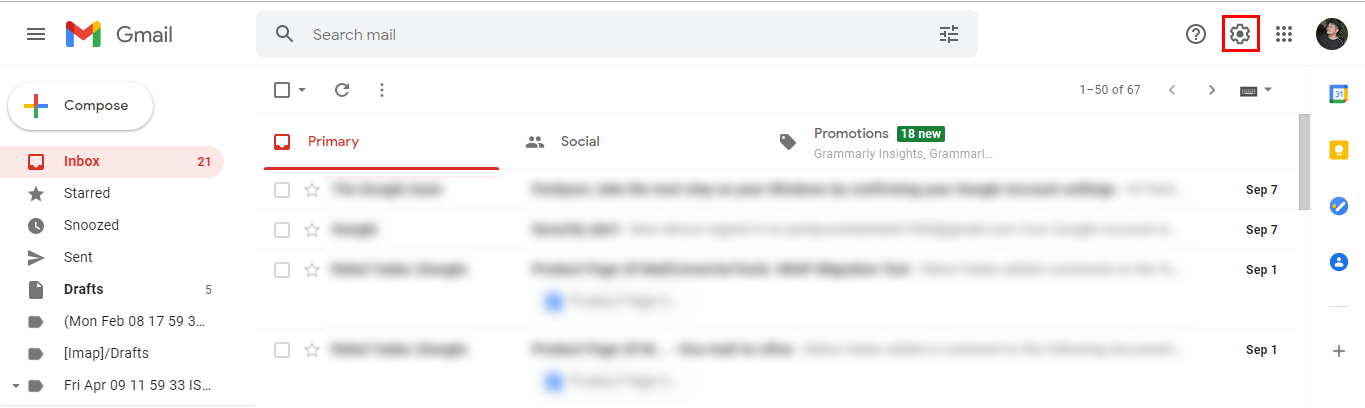
- Buksan ang Gmail at Mag-sign In kasama ang mga kinakailangang kredensyal.
- Piliin ang Icon ng gear ng mga setting at buksan ito.
- Pumunta sa Seksyon ng Pagpapasa at POP/IMAP at Paganahin ang IMAP.
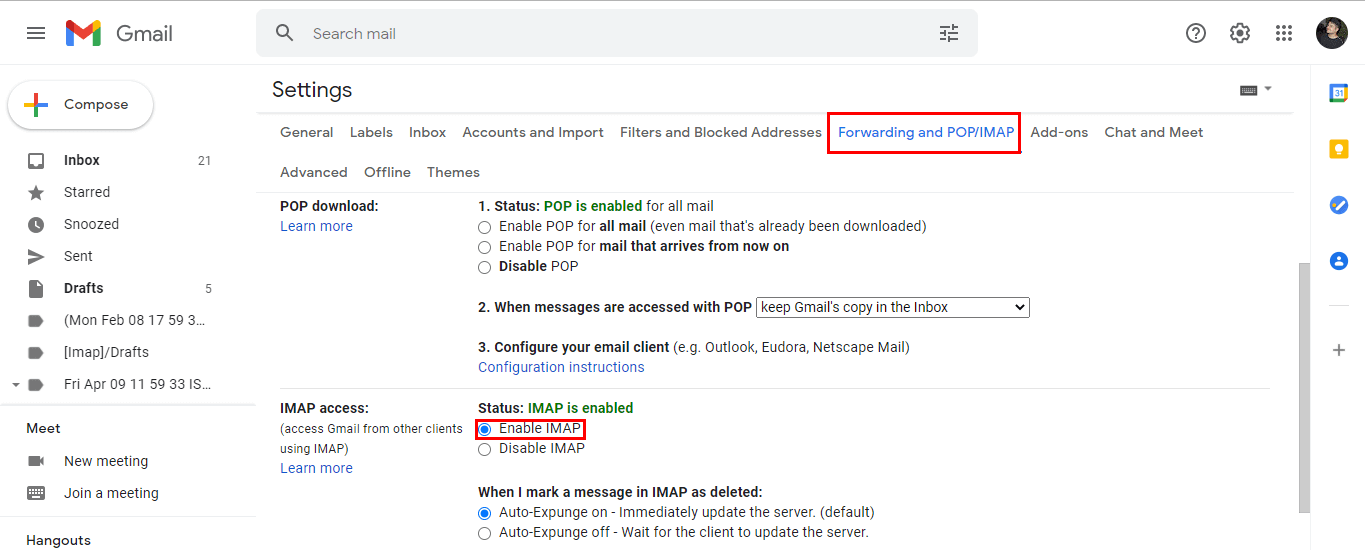
- Pagkatapos gawin ang mga pagbabago, i-click ang button na I-save ang Mga Pagbabago.
Hakbang 2: Idagdag ang Iyong Gmail Account sa Outlook
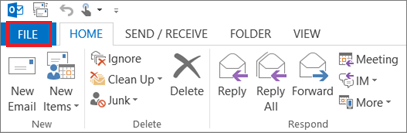
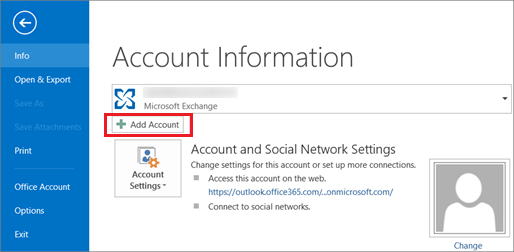
- Simulan Outlook desktop app (2013, 2016) ) at i-click ang opsyong File.
- Sa pambungad na wizard, piliin ang Butones na Magdagdag ng Account at i-click ito.
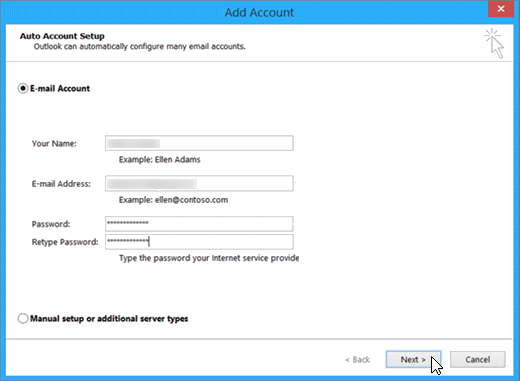
- Ilagay ang mga kinakailangang detalye tulad ng iyong pangalan, email address sa Gmail, at password (o password ng third-party app) sa tinukoy na patlang. Pindutin ang buton na Susunod upang ipagpatuloy ang proseso.
- Sa wakas, i-click ang Tapusin, at ang iyong Gmail account ay i-sync sa Outlook. Bukod pa rito, maaari mo ring tingnan ang data ng iyong account sa ibaba mismo ng iyong Outlook mailbox.
Hakbang 3: I-backup ang mga Mensahe sa Gmail sa Desktop (Opsyonal)
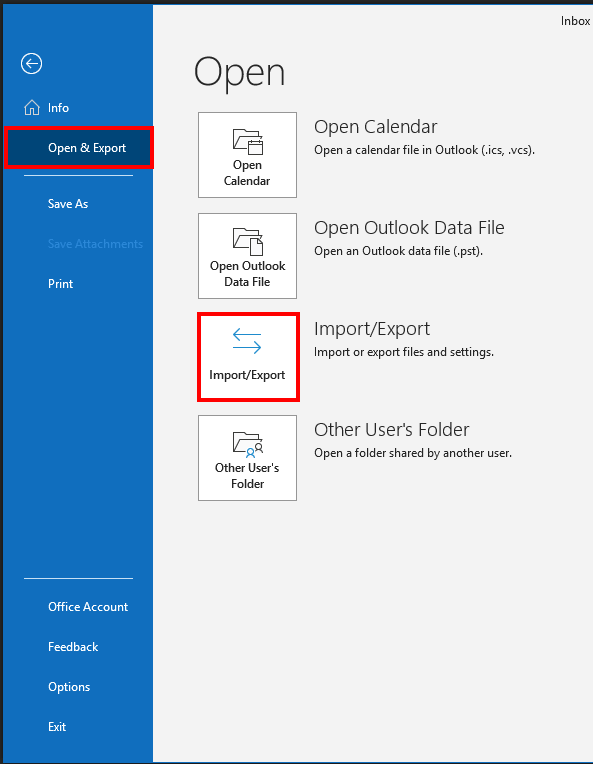
- Simulan ang Outlook at piliin ang File >> Buksan at I-export na seksyon >> I-import/I-export.
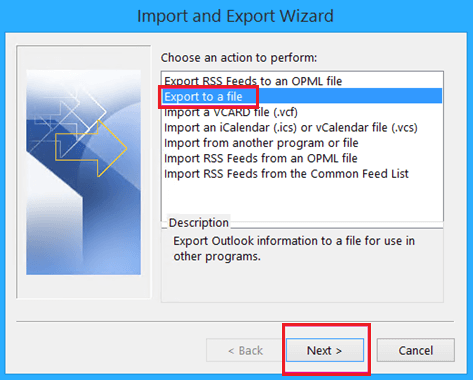
- Mag-opt with I-export isang opsyon sa file at i-click ang Susunod.
- Pumili Talaksan ng Datos ng Outlook (.pst), at i-tap ang Susunod.
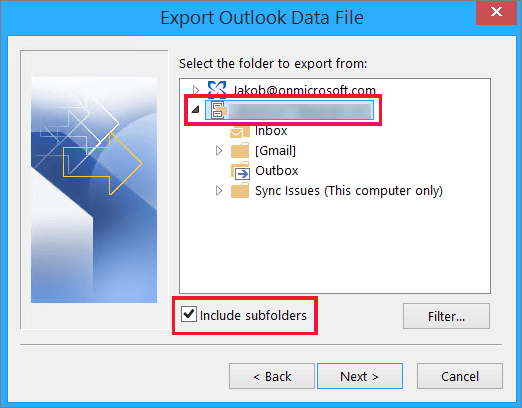
- Piliin ang Folder kung saan mo gustong mag-backup ng mga mensahe at tingnan ang Opsyon na isama ang mga subfolder. I-click ang Susunod.
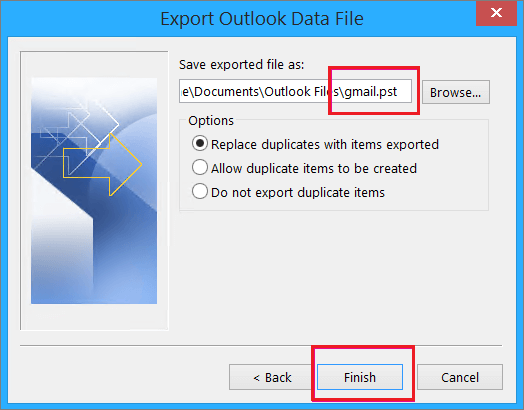
- I-click ang Butones ng Pag-browse upang magdagdag ng landas para sa nagresultang file.
- Piliin ang opsyon kung kinakailangan at i-click ang Tapusin.
- Bukod dito, maaari mo ring magtakda ng password sa file at i-click ang Ok.
- Lumipat sa pag-save ng lokasyon para mapatunayan ang na-save na file.
Paraan 2: Ilipat ang mga Email ng Gmail sa Outlook nang Propesyonal
Kagamitan sa Pag-backup ng Gmail ay isa sa mga pinakamahusay at madaling gawin na solusyon para sa pag-convert ng Gmail sa Outlook nang madali. Pinapayagan ng software ang mga user na mag-import ng maraming folder ng Gmail nang sabay-sabay. Bukod pa rito, maaari mo ring ilipat/i-backup ang mga email ng Gmail sa Thunderbird, IMAP, Hotmail, Office 365, PST, PDF, OST, CSV, MBOX, atbp.
Libreng Pag-download Libreng Pag-download
Mga Hakbang para I-convert ang mga Email ng Gmail patungong Outlook PST
- Una, i-download at i-install ang Gmail Backup Tool.
- Mag-sign In gamit ang mga kinakailangang kredensyal (Pangalan ng Gumagamit at Password ng Third-Party na app)
- Markahan ang mga folder mula sa puno gusto mong mag-import at i-click ang Susunod.
- Piliin ang Outlook PST mula sa drop-down list.
- Piliin ang mga built-in na tampok ng pangalan ng folder na itinalaga sa software.
- Opt gamit ang buton na Path To Save at italaga ang landas ng destinasyon.
- I-click ang Butones ng pag-convert para magsimula ang pag-convert ng mga email sa Gmail patungong PST.
- Bukod pa rito, maaari mo ring i-save ang ulat ng proseso ng migrasyon.

Mga Pangunahing Tampok at Benepisyo ng Gmail Backup Tool
- I-backup ang mga email ng Gmail sa CSV, PST, PDF, EML, EMLX, HTML, MHTML, mga format atbp.
- Ilipat ang mga email mula sa Gmail papunta sa Office 365, Thunderbird, AOL, IMAP, Hotmail , atbp.
- Mag-alok ng opsyon sa preview ang mga folder na nasa Gmail account.
- Tampok na itatakda iskedyul ng backup ng mga email sa Gmail.
- Maaari rin nitong payagan ang mga gumagamit na ilipat o i-backup ang mga email walang mga attachment file.
- Opsyon sa Pag-filter ng Mail para paghiwalayin ang mga email sa isang partikular na hanay ng petsa.
- Ang software sumusuporta lahat ng bersyon ng Windows OS at macOS.
Konklusyon
Ang pag-convert ng Gmail patungong Outlook ay naging isang pangangailangan para sa mga nagtatrabahong gumagamit, dahil lahat ay lumilipat sa mga serbisyo ng cloud. Kaya naman, upang matulungan ang mga gumagamit na iyon, tinalakay namin ang mga simple at madaling paraan upang ilipat ang mga email ng Gmail patungong Outlook. Bukod pa rito, tinalakay namin ang isang ekspertong utility na hindi nangangailangan ng pag-install ng Outlook upang i-convert ang mga email ng Gmail patungong Outlook.
Libreng Pag-download Libreng Pag-download
Gaano naging kapaki-pakinabang ang post na ito?
Mag-click sa isang bituin para i-rate ito!
Karaniwang rating / 5. Bilang ng boto:




