
Talakayin natin ang mga simpleng paraan para mag-import ng PST sa Thunderbird (MBOX) o mag-convert ng PST sa Thunderbird nang walang Outlook.
Una sa lahat, tingnan natin ang mga dahilan kung bakit gustong i-convert ng mga user ang Outlook PST patungong MBOX.
Mga dahilan para mag-import ang mga user ng PST sa Thunderbird
Nasa ibaba ang mga pinakakaraniwang dahilan kung bakit maaaring kailanganin mong i-convert ang mga Outlook PST file sa MBOX file format na sinusuportahan ng iba't ibang email client tulad ng Apple Mail, Mozilla Thunderbird, Eudora, SeaMonkey, Netscape, Evolution, Spice bird, at marami pang iba.
- Ang MS Outlook ay bahagi ng MS Office na isang lisensyadong sistema. Kaya, pagkalipas ng ilang panahon, kailangan mong magbayad para sa isang lisensya upang patuloy na magamit ang MS Outlook email client, na maaaring maging magastos. Kaya, maaaring gusto ng mga user na lumipat mula sa MS Outlook patungo sa MBOX (Thunderbird) email client.
- Bagama't malawakang ginagamit ang MS Outlook bilang email client, nahaharap ito sa problema ng pagkasira ng PST file. Kaya, ang mga nasirang Outlook PST file ay maaaring makahinto sa iyong mahahalagang gawain.
- Ang MS Outlook ay nakadepende sa Windows Operating system. Samantalang ang mga MBOX file ay maaaring gumana nang maayos sa anumang operating system tulad ng Linux, MAC OS, Windows, atbp.
Mga Paraan para Mag-import ng PST sa Thunderbird (MBOX)
Kung gusto mong i-import ang PST sa Thunderbird o i-convert ang outlook PST sa Thunderbird, dapat mong malaman na hindi maaaring i-import ng Thunderbird ang mga PST at OST file.
Kailangan mo ng compatible na bersyon ng Outlook na naka-install sa PC/Mac at dapat ang Outlook ang default na mail client. Dahil ang Thunderbird ay isang 64-bit na bersyon at ang Thunderbird ay ang 32-bit na bersyon, hindi posible ang pag-import ng mga file.
Tingnan natin kung paano mo mai-import ang Outlook PST sa MBOX.
Paraan 1. Paano Mag-import ng PST sa Thunderbird gamit ang Outlook
Sundin ang mga hakbang na ibinigay sa ibaba:
- Magsimula sa pamamagitan ng pag-install ng MS Outlook sa computer gamit ang Thunderbird.
- Pagkatapos ng pag-install ng Outlook, piliin ang “File” > “Import and Export” para i-import ang .pst file sa Outlook.
- Pagkatapos ng matagumpay na pag-import ng mga email at file, buksan ang Thunderbird at piliin ang "Tools" > "Import" > "Mail within Thunderbird." Piliin ang "Outlook" bilang default client kung saan i-import.
- Ngayon, i-install ang Thunderbird sa ibang computer. Subukang i-install ang Thunderbird sa isang makina na may katugmang bersyon ng Outlook (tinutukoy dito bilang "Computer B").
- Buksan ang Outlook sa Computer B. Kopyahin ang .pst file papunta sa Computer B. Sa bukas na Outlook, piliin ang “File” > “Import and Export.”
- Ngayon piliin ang "Mag-import mula sa ibang programa o file" at i-click ang "Susunod."
- Pumili ng mga .pst file at i-click ang “Next.”
- Piliin ang buton na “Browse” para mag-navigate sa lokasyon ng .pst file at i-click ang “Open.” Lahat ng uri ng PST file ay ia-import sa Computer B Outlook.
- I-import ang mga file sa Computer B Outlook papunta sa Computer B Thunderbird.
- Ngayon buksan ang Thunderbird at piliin ang "Mga Tool" > "Import." Pagkatapos ay i-click ang button na "Mail" at i-click ang "Susunod."
- Ngayon, i-click ang "Outlook" at i-click ang "Next." Kapag tapos na ang pag-import, i-click ang "Finish."
- Isara ang Thunderbird application. Pagkatapos, i-click ang “Start” at pumunta sa “Your-usernameAppDataRoamingThunderbirdProfiles.default”. Kopyahin ang lahat ng impormasyon sa itaas kasama ang mga file at folder sa isang flash drive o external drive at ilipat ang flash drive sa Computer A.
- Sa wakas, lumipat sa “Your-usernameAppDataRoamingThunderbirdProfiles.default” sa Computer A. Kopyahin ang mga file at folder mula sa Computer B papunta sa directory na iyon. Lahat ng impormasyon sa email ay ililipat na ngayon sa Computer A Thunderbird.
Paraan 2. Paano Mag-import ng PST sa Thunderbird nang walang Outlook
Kung nahihirapan kang ipatupad ang nabanggit na pamamaraan, madali mo itong maida-download. Kagamitan sa Pag-convert ng PST para i-import ang Outlook PST papunta sa Thunderbird.
Libreng Pag-download Libreng Pag-download
Kayang i-convert ng PST to MBOX Conversion Tool na ito ang PST sa EML, MBOX, PDF, HTML, at marami pang ibang format ng file.
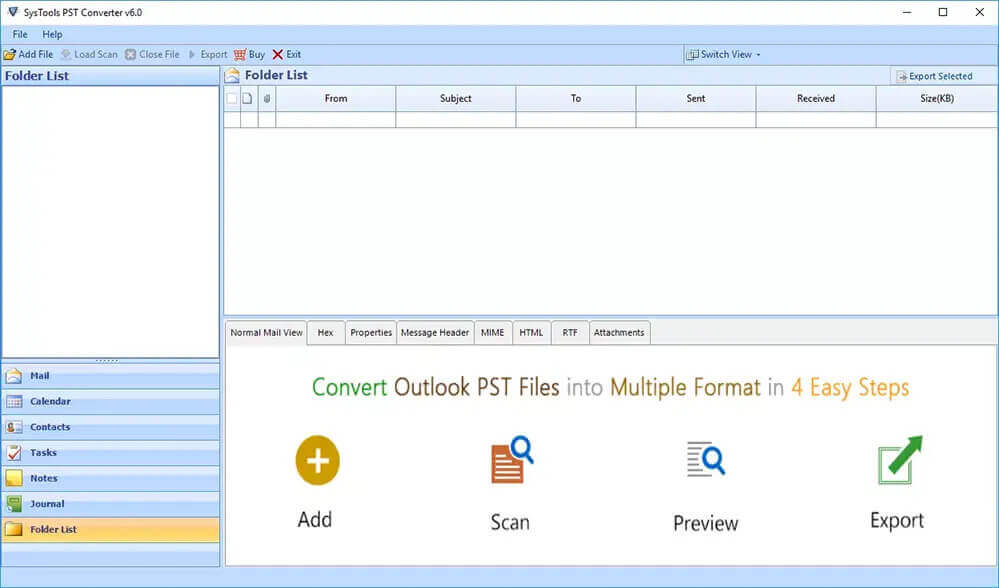
Mayroon itong mga sumusunod na katangian:
- Maaari nitong maayos na i-import ang Outlook PST sa Gmail, Yahoo, Hotmail, at iba pang mga aplikasyon ng email client.
- Maaari mo ring baguhin ang format ng PST file sa ICS at VCard.
- Pinapayagan ang Gumagamit na Palitan ang Pangalan ng mga File ayon sa kaginhawahan.
- Tugma sa Windows 11/10 at lahat ng mga naunang bersyon nito.
- Libreng Pag-convert ng hanggang 25 email.
Konklusyon
Sa post na ito, tinalakay ko ang mga manu-manong pamamaraan para mag-import ng PST sa Thunderbird. Dahil hindi magkatugma ang parehong email client, maaari mong gamitin ang PST Converter Tool para i-convert ang PST sa MBOX nang hindi nasasayang ang maraming oras at pagsisikap.
Libreng Pag-download Libreng Pag-download
Gaano naging kapaki-pakinabang ang post na ito?
Mag-click sa isang bituin para i-rate ito!
Karaniwang rating / 5. Bilang ng boto:




