

Ang MBOX ay isang format ng file na ginagamit ng mga sikat na email client tulad ng Mozilla Thunderbird, Apple Mail, Eudora, Powermail, Kmail, atbp. Iniimbak nito ang lahat ng email ng isang mailbox sa isang folder. Ngunit sa katunayan, ang MBOX ay hindi direktang tugma sa Office 365, at ang pangangailangang ito upang i-convert ang MBOX sa Office 365 ay humahantong sa pangangailangang mag-import ng mga MBOX file. Sa artikulong ito, sasabihin namin sa iyo kung paano mag-import ng isang MBOX file sa Office 365. Una, tingnan ang ilan sa mga tampok ng email client na inaalok ng Office 365.
Microsoft Outlook 365
Ang Office 365 ay isang web-based office suite na nagbibigay ng kumpletong mga aplikasyon ng Microsoft Office. Bukod pa rito, ang Outlook ay isa sa mga aplikasyon nito na nagbibigay-daan sa mga propesyonal at mga gumagamit ng opisina na pamahalaan ang kanilang personal na impormasyon. Maaaring gamitin ng mga gumagamit ang Microsoft 365 sa malawakang antas ng negosyo at enterprise. Ngayon, tingnan natin ang iba't ibang bentahe ng Office 365 na nagtutulak sa mga gumagamit na buksan ito.
Ilan sa mga tampok ng Microsoft Outlook:
- Maaaring magpadala at tumanggap ng mga email ang Outlook at pamahalaan ang mga ito nang naaayon.
- Ang pangunahing katangian na nagpapaiba dito sa ibang mga email client ay ang Offline mode.
- Ang PST at OST ang dalawang pangunahing sinusuportahang format ng file sa MS Outlook.
- Maaaring magdagdag ang mga user ng maraming account sa Outlook mula sa iba't ibang email client.
- Mayroon ding mga shortcut key para mas mapabilis ang trabaho ng user.
- Madaling gamitin at gumanap ang UI.
Ito ang ilan sa mga tampok ng Microsoft Outlook 365. Bukod pa rito, titingnan natin ang mga dahilan para sa pag-import ng mga MBOX file sa Office 365.
Bakit kailangan nating mag-import ng MBOX file sa Office 365?
Minsan, kailangan mong ilipat ang iyong mga email sa ibang email client para maghanap ng mas magagandang feature o mga kinakailangan sa trabaho. Lumalaki ang mga MBOX file sa paglipas ng panahon na nagiging mahirap para sa mga user na patakbuhin ang kanilang mga mail. Ini-import ng mga user ang kanilang MBOX file sa Office 365 dahil mas maaasahan ito. Ngayon, patuloy nating susuriin ang mga paraan para makapagdagdag ng MBOX file sa Office 365 na maaasahan at mapagkakatiwalaan.
Paano Mag-import ng MBOX sa Office 365
Ito ang 2 pinakamahusay na paraan para sa paglilipat ng mga email ng MBOX sa Office 365. Parehong ligtas ang mga pamamaraang ito at hindi humahantong sa pagkawala ng data.
- Manu-manong Paraan para Malayang Buksan ang MBOX sa Office 365
- Direktang Teknik sa tulong ng isang propesyonal na kagamitan.
Manu-manong idagdag ang MBOX file sa Office 365
Para ma-import ang MBOX file sa Office 365, kailangan mo munang i-convert ang MBOX file sa PST .
Hakbang 1. Buksan ang Mozilla Thunderbird at i-click ang folder na gusto mong Ilipat.
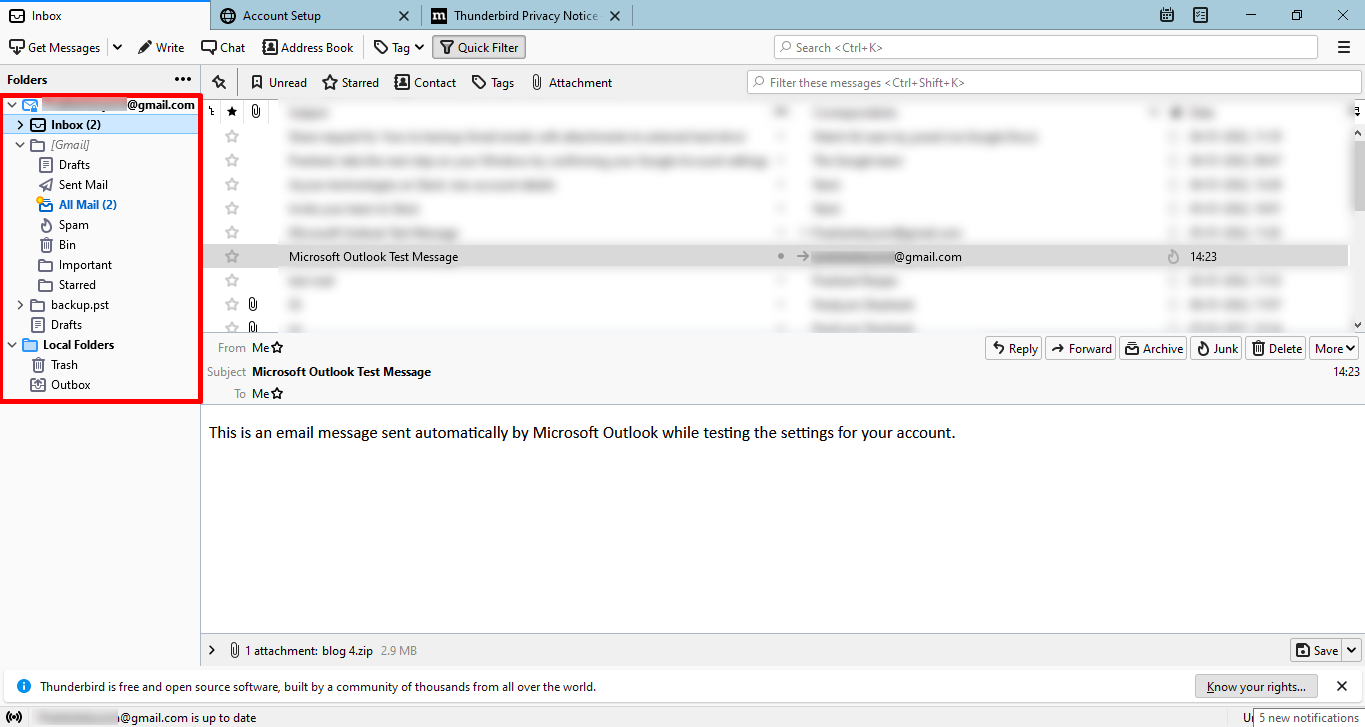
Hakbang 2. Ngayon, piliin ang lahat ng email ayon sa pagpindot sa CTRL+A.
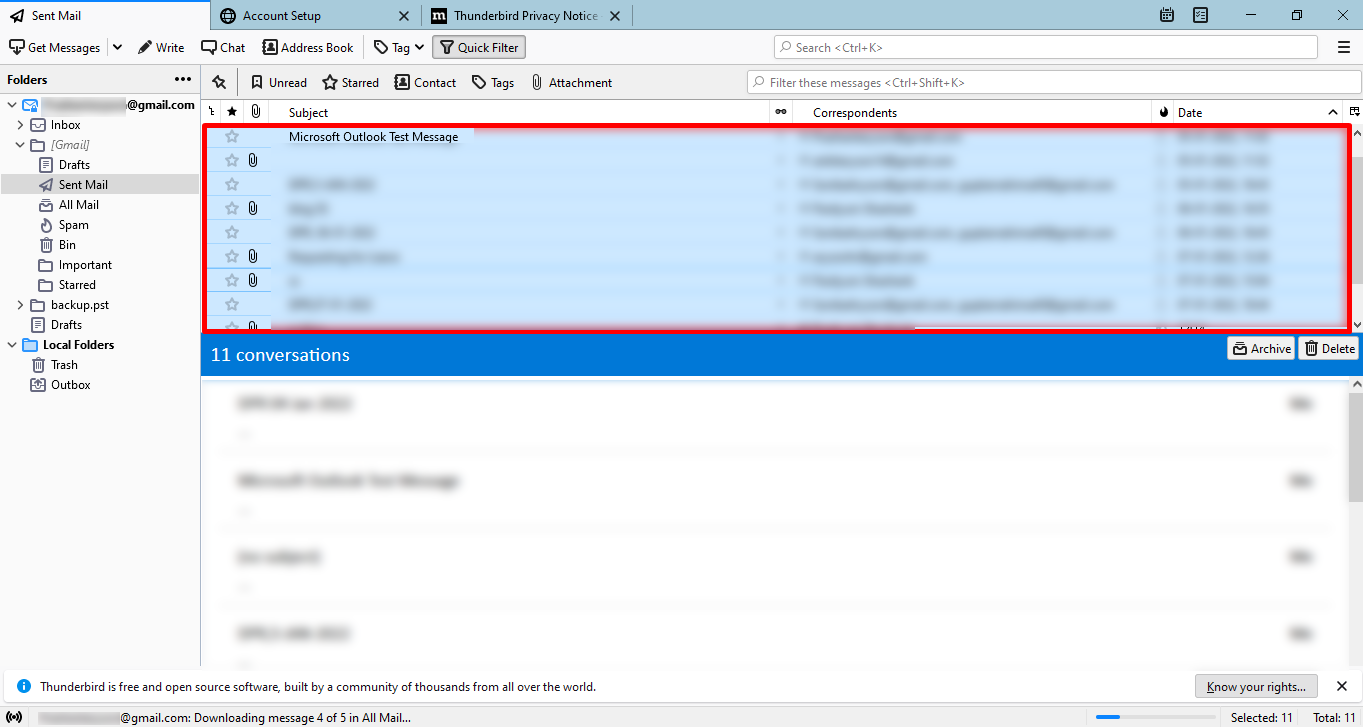
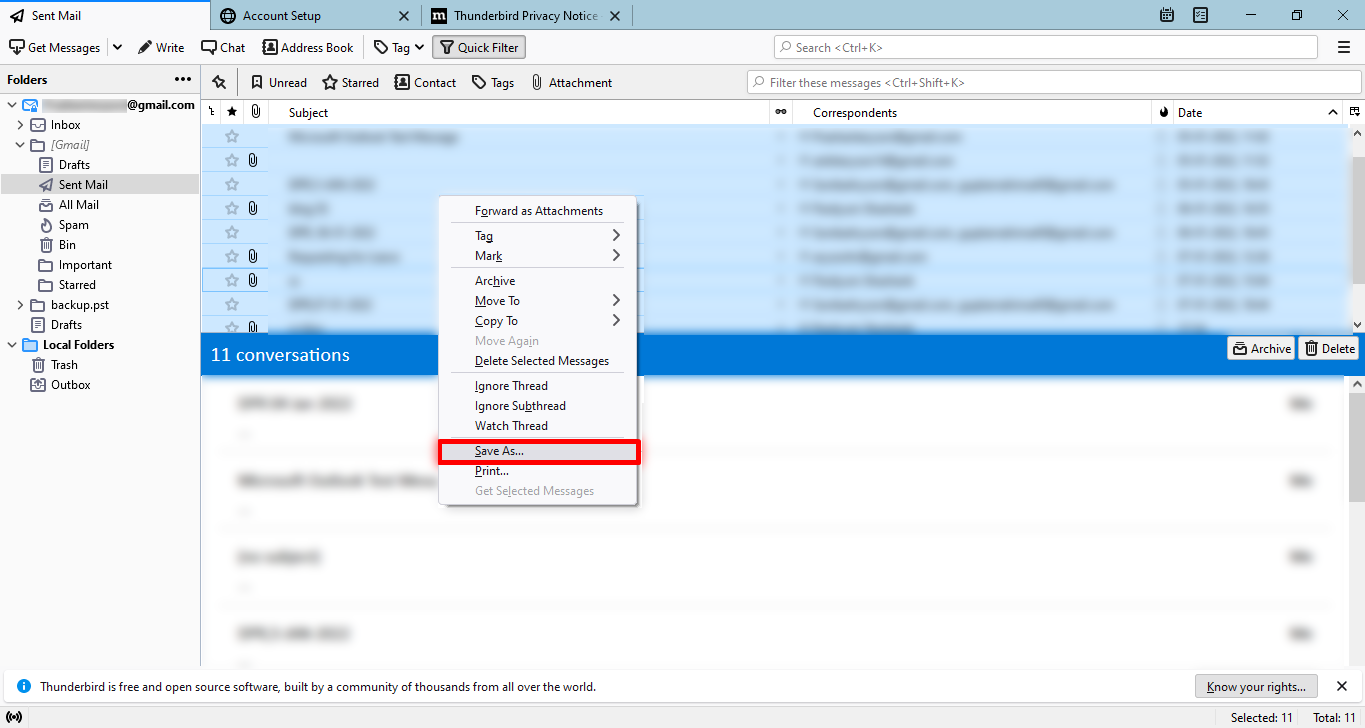
Hakbang 3. Mag-right-click sa napiling file at piliin na I-save bilang.
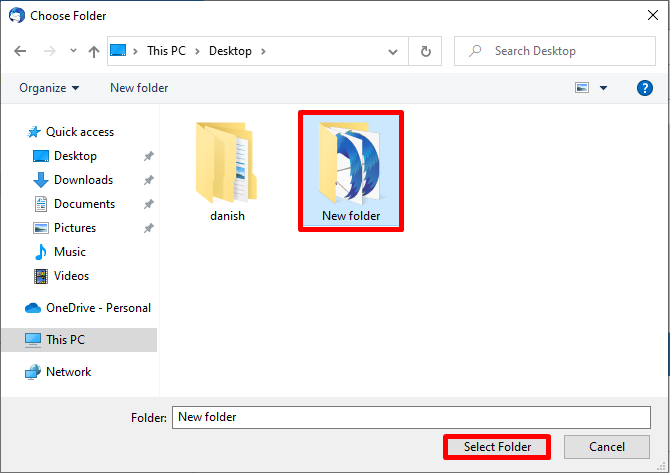
Hakbang 4. I-save ang iyong file sa iyong ninanais na lokasyon gamit ang pindutan ng pagpili ng folder.
Hakbang 5. Pagkatapos, Buksan ang MS Outlook 365.
Hakbang 6. Gamitin ang tampok na i-drag at i-drop para mag-import ng mga MBOX file sa Office 365.
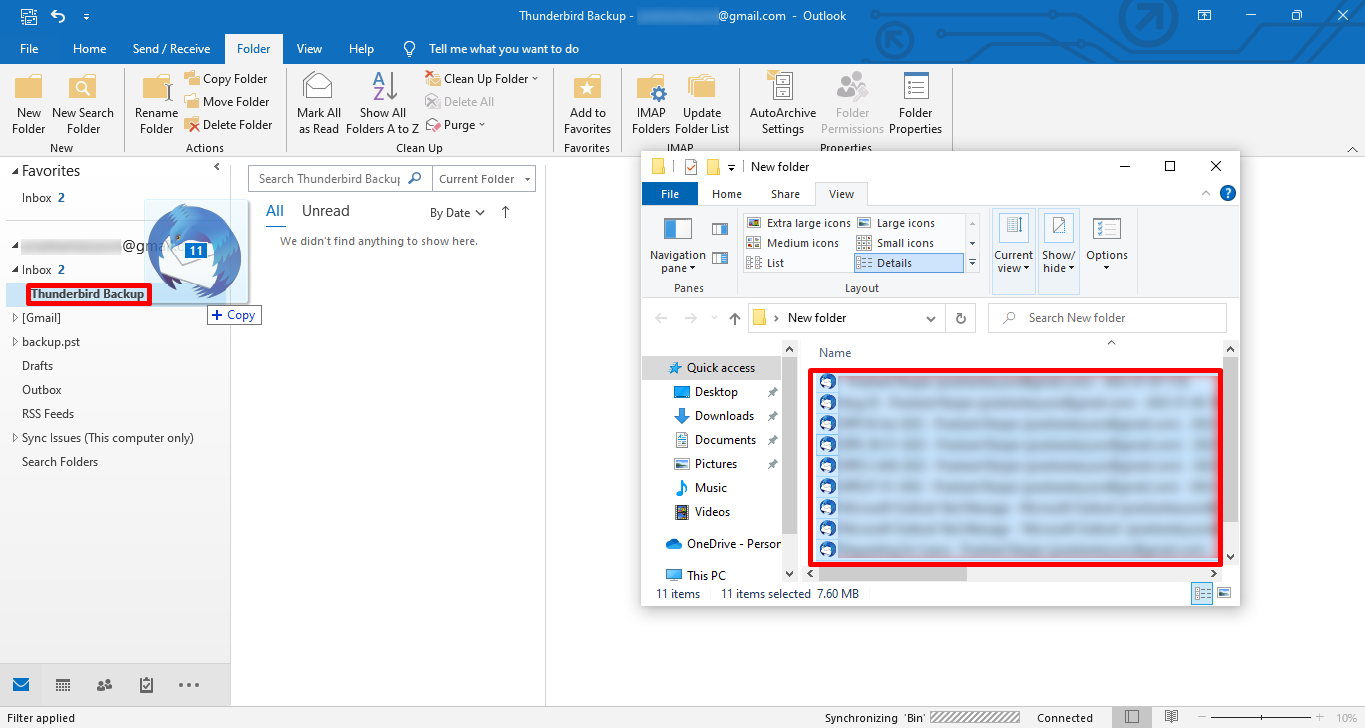
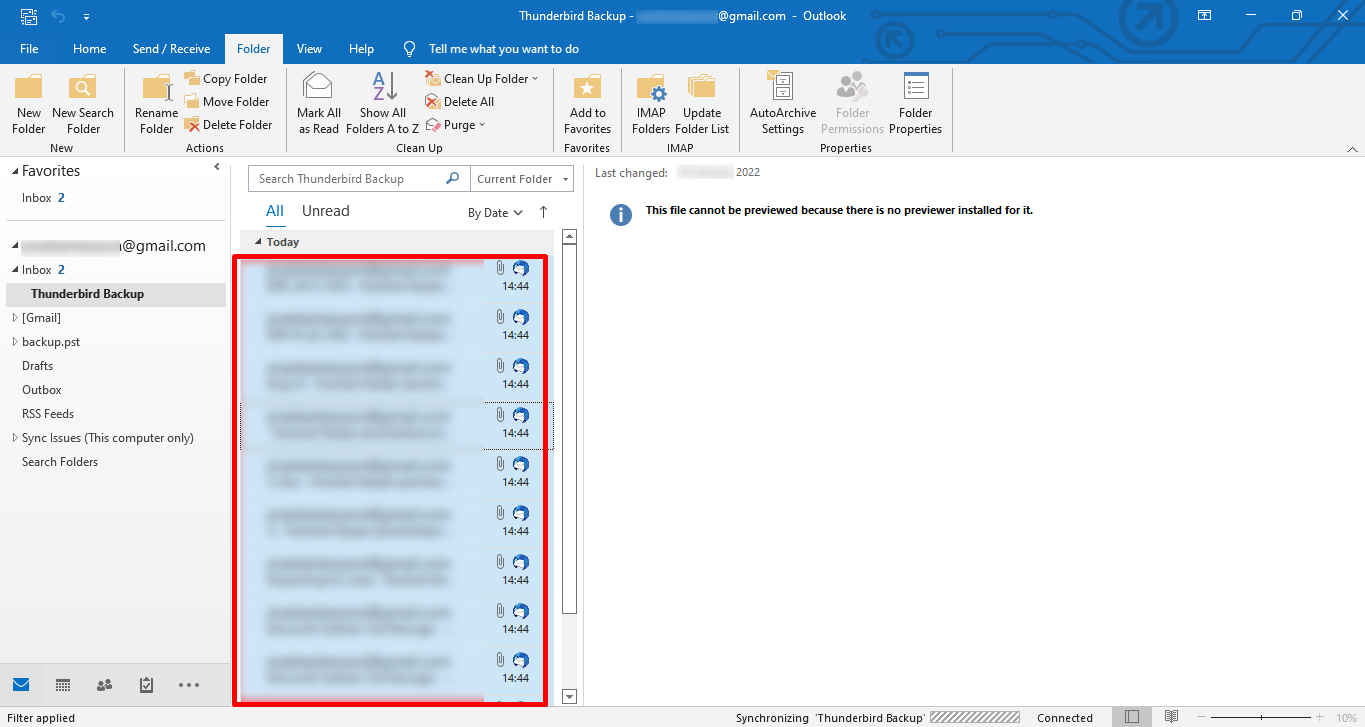
Hakbang 7. Sa wakas, lahat ng iyong mga email ay na-import sa Outlook.
Propesyonal na Paraan para Mag-import ng MBOX File sa Office 365
Ang pinakamahusay na solusyon para ilipat ang iyong mga email nang walang abala ay Kagamitan sa Paglipat ng MBOX patungong Office 365 Pinapayagan ka ng software na ito na i-import ang iyong mga MBOX file sa Office 365. Maaari rin nitong i-convert ang mga MBOX file sa mga format ng file at mga Email client ng Gmail, PST, PDF, EML, EMLX, MSG, HTML, OST, Yahoo Mail, atbp. Mayroon itong ilang mga advanced na tampok tulad ng mga filter ng saklaw ng data, pag-aalis ng mga duplicate na email, at marami pang iba.
Libreng Pag-download Libreng Pag-download
Hakbang-hakbang na Gabay sa Pag-import ng MBOX file sa Office 365
Hakbang 1. Pagkatapos mag-download, I-install at Buksan ang software.
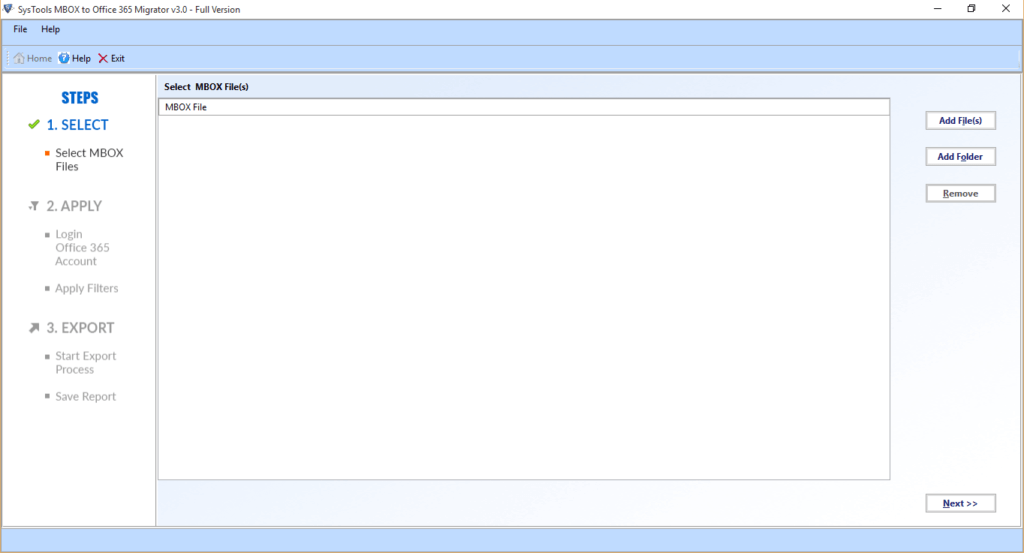
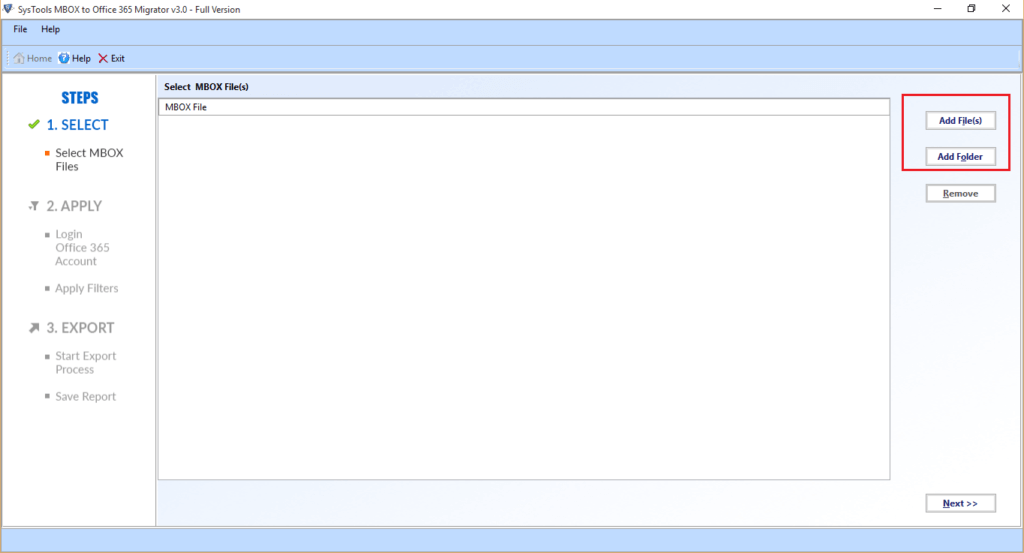
Hakbang 2. Piliin ang iyong MBOX file gamit ang Magdagdag ng mga File buton.
Hakbang 3. Pagkatapos, Lagyan ng tsek ang folder sa istrukturang parang puno makikita sa kaliwang sulok at I-click ang Susunod.
Hakbang 4. Pumili Opisina 365 mula sa drop-down na menu.
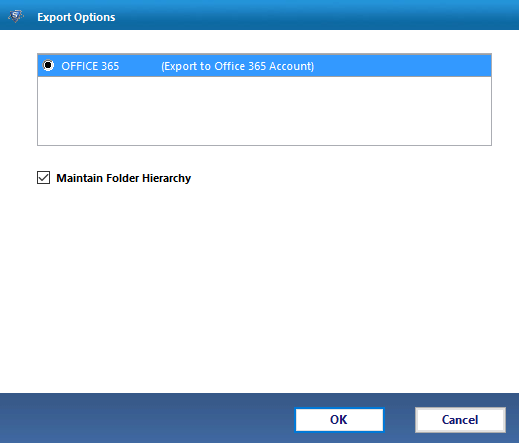
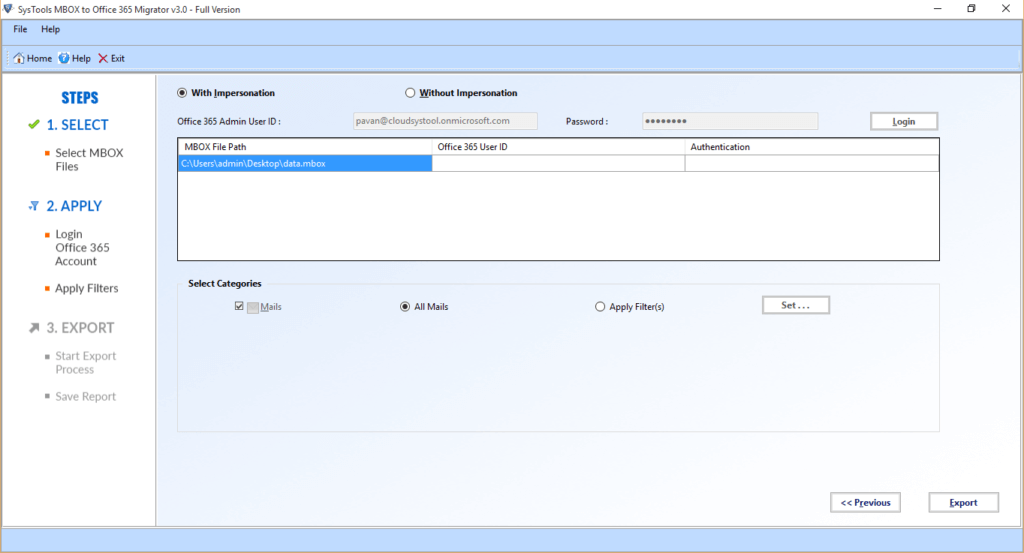
Mag-log in kasama ang iyong mga kredensyal at i-tap ang Mag-sign In.
- Dito, Markahan ang checkbox na Alisin ang mga duplicate na email para sa pag-alis ng pagkakapili sa mga duplicate na email.
- Piliin ang I-migrate o i-backup ang mga email walang mga kalakip ayon sa iyong pangangailangan.
- Filter ng Mail ay ginagamit upang i-backup ang mga email sa loob ng isang partikular na tagal ng panahon.
- I-customize ang iyong pangalan ng backup na folder gamit ang isang Pasadyang pangalan ng folder.
Hakbang 5. I-click ang Pindutan ng pag-export para i-import ang MBOX file sa Office 365.
Konklusyon
Sa blog na ito, tinalakay natin ang MBOX at Office 365 kasama ang kanilang mga tampok. Bukod pa rito, nilinaw namin ang iyong pagdududa kung paano mag-import ng mga MBOX file sa Office 365 gamit ang dalawang pamamaraan. Ang manu-manong pamamaraan ay may mga limitasyon dahil limitado lamang ito sa mga email.
Gayunpaman, ang propesyonal na pamamaraan ay nakakatipid ng iyong oras at pinapanatiling pataas ang daloy.
Libreng Pag-download Libreng Pag-download
Mga Madalas Itanong (FAQ)
Paano ko mai-import ang MBOX sa Office 365?
→ Maaari mong gamitin ang MBOX exporter tool para i-save ang iyong mga email sa Outlook 365. Madali itong gamitin at napakabilis i-import ang lahat ng iyong data.
Paano mag-import ng MBOX file sa Outlook 2016?
→ Gamitin ang feature na Drag and Drop para agad na ilipat ang iyong mga email mula sa Thunderbird papunta sa Outlook 2016.
- Buksan ang Thunderbird at piliin ang mga email na gusto mo.
- Buksan ang Outlook 2016 o anumang mas bagong bersyon at i-click ang folder kung saan mo gustong i-import ang iyong mga email.
- I-drag ang mga napiling email mula sa Thunderbird at i-drop ang mga ito sa folder ng Outlook.
- Sa wakas, na-import mo na ang MBOX file sa Outlook.
Gaano naging kapaki-pakinabang ang post na ito?
Mag-click sa isang bituin para i-rate ito!
Karaniwang rating / 5. Bilang ng boto:




