Maraming gumagamit ng iOS ang nag-ulat ng mga nakakadismayang isyu kung saan ang mga video sa Instagram ay nagpe-play lamang ng ilang segundo bago walang katapusang nag-buffer, nagpapakita ng kumikislap na icon ng camera, o tumatangging mag-load nang tuluyan. Sa ilang mga kaso, ang screen ay nagiging ganap na puti habang ang audio ay patuloy na nagpe-play sa background, na lumilikha ng isang nakalilito at nakakagambalang karanasan sa panonood. Ang mga problemang ito ay maaaring mangyari habang nanonood ng mga Reel, Stories, o mga feed video, na nagpapahirap sa pag-enjoy ng nilalaman o pakikipag-ugnayan sa mga post gaya ng nilalayon.
Kadalasang nagiging mas kapansin-pansin ang isyung ito pagkatapos mag-update ng iOS device. Bagama't idinisenyo ang mga update sa iOS upang mapabuti ang performance at seguridad, minsan ay maaari itong magdulot ng mga isyu sa compatibility sa mga third-party app tulad ng Instagram. Ang mga pagbabago sa mga pahintulot ng system, paghawak ng aktibidad sa background, pag-decode ng video, o pag-uugali ng network ay maaaring makaabala sa kung paano naglo-load at nagpe-play ng mga video ang Instagram. Bilang resulta, maaaring makaranas ang mga user ng mga pagkabigo sa pag-playback kahit na mukhang matatag ang kanilang koneksyon sa internet, at gumagana nang normal ang iba pang mga app.
Ang mga problema sa pag-playback ng video sa Instagram sa iOS ay maaari ring magmula sa mga lumang bersyon ng app, sirang cache data, limitadong setting ng cellular data, mababang storage space, o pansamantalang mga aberya sa loob mismo ng app. Sa ilang sitwasyon, ang isyu ay maaaring hindi limitado sa Instagram app—ang mga user na nag-a-access sa Instagram sa pamamagitan ng mobile browser ay maaaring makaranas ng mga katulad na problema dahil sa mga setting ng Safari o mga limitasyon sa antas ng system.
Kung nakakaranas ka ng mga Instagram video na hindi maayos na nagpe-play sa iyong iPhone o iPad, hindi ka nag-iisa—at ang magandang balita ay ang mga isyung ito ay karaniwang maaayos. Sa pamamagitan ng pagtukoy sa ugat ng sanhi at paglalapat ng mga tamang hakbang sa pag-troubleshoot, maibabalik mo ang maayos na pag-playback ng video at makakabalik sa panonood at pagbabahagi ng nilalaman nang walang pagkaantala. Sa mga seksyon sa ibaba, gagabayan ka namin sa mga napatunayang solusyon na partikular na idinisenyo para sa mga gumagamit ng iOS upang makatulong na malutas ang mga error sa pag-playback ng video sa Instagram nang mabilis at epektibo.
Bakit hindi nagpe-play ang mga video sa Instagram sa iOS?
Ang dahilan kung bakit hindi ma-play nang maayos ang mga video sa Instagram ay maaaring nasa Instagram app o website, sa iyong telepono, o sa browser na iyong ginagamit. Ang mga pinakakaraniwang dahilan kung bakit hindi ma-play ang mga video sa Instagram ay ang mga sumusunod:
- Gumagamit ka ng mahinang cellular data o koneksyon sa WiFi network para mag-stream ng mga video sa Instagram.
- May sirang data sa iyong Instagram app, o luma na ang iyong Instagram app.
- Binura na ng publisher nito ang Instagram video na gusto mong i-play.
- Na-on mo na ang power saving mode sa device mo.
Magbasa pa: Paano Mag-download ng Mga Video, Larawan, IGTV at Reels sa Instagram
Paano Ayusin ang Hindi Pag-play ng mga Video sa Instagram sa iPhone/iPad?
Suriin ang iyong koneksyon sa Internet
Hakbang 1. Kung gumagamit ka ng cellular data, lumipat sa Wifi o vice versa.
Hakbang 2. Suriin kung naka-disable ang iyong "paggamit ng cellular data" sa Instagram. Kung naka-disable ito, pipigilan ang pag-load ng mga video sa Instagram. Isa ito sa mga dahilan kung bakit gumagana lamang ang mga video sa Instagram sa WiFi.
Suriin ang iyong router
Hakbang 1. I-reboot ang iyong router at suriin ang mga kable nito.
Hakbang 2. Ibalik ang iyong router sa mga setting ng pabrika at alisin ito sa mga pinagmumulan ng init.

Pinakamahusay na App sa Pagsubaybay sa Telepono
Mag-espiya sa Facebook, WhatsApp, Instagram, Snapchat, LINE, Telegram, Tinder at iba pang social media apps nang hindi nalalaman; Subaybayan ang lokasyon ng GPS, mga text message, mga contact, mga call log at higit pang data nang madali! 100% ligtas!
Hakbang 3. Subukan ang ibang router at tingnan ang availability nito sa ibang mga telepono.
I-reset ang network at subukan muli
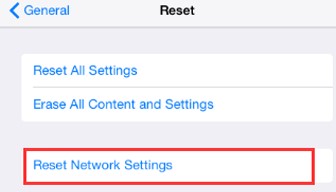
Hakbang 1. I-reset ang mga setting ng network ng iyong iPhone, at pagkatapos ay i-restart ang iyong device.
Hakbang 2. Kumonekta muli sa network at subukang mag-play muli ng mga video sa Instagram
iPhone Mga Setting > Pangkalahatan > I-reset > I-reset ang Mga Setting ng Network > ilagay ang passcode > kumpirmahin ang pag-reset sa pamamagitan ng pagpindot sa I-reset ang Mga Setting ng Network.
I-uninstall at muling i-install ang Instagram app
Sa ganitong paraan, maaari mong ayusin Hindi nagpe-play ang mga video sa Instagram mga isyung dulot ng isang problematiko o luma na Instagram app.
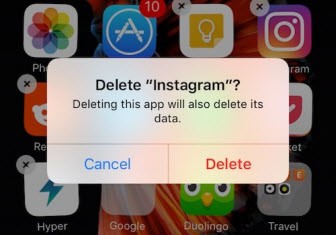
Mayroon kang dalawang paraan para tanggalin ang Instagram app mula sa iyong iPhone:
- Pindutin nang matagal ang icon ng Instagram app sa iyong menu hanggang sa umugoy ito, pagkatapos ay pindutin ang X para i-delete ito.
- Pumunta sa Mga Setting > Pangkalahatan > Paggamit/Imbakan at Paggamit ng iCloud > Pamahalaan ang Imbakan sa ilalim ng seksyong IMBAK > hanapin at i-tap ang Instagram > Burahin ang App.
- Pagkatapos nito, pumunta sa App Store para i-download at muling i-install ang Instagram app.
I-disable ang power-saving mode
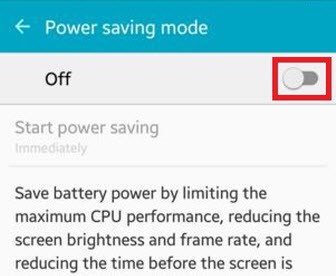
Kapaki-pakinabang ang power saving mode kapag kailangan mong makatipid ng baterya, ngunit ang performance ng iyong device (hal., pag-playback ng mga video sa Instagram) ay malilimitahan. Kaya naman, makakatulong kung i-disable mo ito para malutas ang problema sa hindi pag-play ng mga video sa Instagram.
- Buksan ang mga setting
- Baterya ng gripo
- I-off ang low power mode
I-clear ang mga cache ng Instagram
Ang sirang data sa Instagram ay hahantong sa isang isyu kung saan hindi nagpe-play ang mga video sa Instagram. Mabuti na lang at maaari natin itong alisin sa Instagram sa pamamagitan ng pag-clear ng cache. Para mag-clear ng mga cache ng Instagram sa iyong iPhone, mas makabubuting i-uninstall mo ito at mag-download ng kopya mamaya.
Iyon lang.
Kung mayroon pa kayong ibang mga katanungan tungkol sa paksang ito, magkomento lamang sa ibaba, at sasagutin namin ito sa lalong madaling panahon.
Konklusyon
Sa pamamagitan ng paglalapat ng mga pamamaraang tinalakay sa itaas, karamihan sa mga isyu sa pag-playback ng video sa Instagram sa iOS ay maaaring epektibong malutas. Tinutugunan ng mga solusyong ito ang mga pinakakaraniwang sanhi ng problema, kabilang ang mga glitch ng app, mga conflict ng system pagkatapos ng mga pag-update ng iOS, mga hindi matatag na koneksyon sa network, at mga maling setting ng device. Ang pag-update o muling pag-install ng Instagram ay nakakatulong na maalis ang mga bug, habang tinitiyak ng pagsasaayos ng mga setting ng network at pahintulot na maayos na mai-load ng app ang mga video.
Kapag nasunod ang mga hakbang na ito nang sunod-sunod, karaniwang napapansin ng mga user ang agarang pagbuti sa paglo-load ng video at katatagan ng playback. Sa halip na harapin ang buffering, puting screen, o mga naka-freeze na video, bumabalik sa normal na performance ang Instagram. Sa pangkalahatan, ang paggamit ng mga napatunayang pamamaraang ito ay nagbibigay ng maaasahan at praktikal na paraan upang ayusin ang mga video sa Instagram na hindi nagpe-play sa iOS at ibalik ang isang maayos at walang patid na karanasan sa panonood.
Gaano naging kapaki-pakinabang ang post na ito?
Mag-click sa isang bituin para i-rate ito!
Karaniwang rating / 5. Bilang ng boto: