Ang mga notification sa Instagram ay ginawa para ipaalam sa iyo ang mga bagong mensahe, like, komento, at iba pang aktibidad sa iyong account. Ngunit ano ang mangyayari kapag ang isang notification ay hindi pa rin nawawala, kahit na nasuri mo na ang lahat? Ito ay isang nakakagulat na karaniwang isyu na kinakaharap ng maraming user sa Android at iOS. Maaari kang makakita ng patuloy na pulang badge o isang in-app na notification na hindi nawawala, kahit na walang bagong dapat repasuhin. Hindi lamang ito maaaring makagambala, ngunit maaari rin itong magdulot ng hindi kinakailangang pagkabalisa, lalo na kung umaasa ka sa mga notification para pamahalaan ang isang business account o manatiling nangunguna sa mga social interaction.
May ilang posibleng dahilan kung bakit maaaring ma-stuck ang isang notification sa Instagram. Maaaring ito ay isang maliit na glitch sa app, isang bug sa pinakabagong update, isang kahilingan para sa direktang mensahe na hindi nabuksan nang maayos, o kahit isang isyu sa cache ng Instagram sa iyong device. Minsan, iniisip ng app na mayroon pa ring hindi pa nababasang notification kahit wala naman, at maaari itong maging sanhi ng pagtagal ng icon o alerto sa in-app. Sa mga bihirang pagkakataon, ang mga third-party na app o device na nakakonekta sa iyong account ay maaari ring makagambala sa pag-sync ng notification, na lalong nagpapalito sa isyu.
Sa gabay na ito, susuriin natin ang lahat ng karaniwang sanhi ng problemang "Hindi mawala ang notification sa Instagram" at magbibigay ng malinaw at sunod-sunod na solusyon para maayos ito. Mula sa pag-clear ng cache at pagsuri sa mga hidden message request hanggang sa muling pag-install ng app o pag-reset ng mga setting ng notification, tatalakayin natin ang bawat paraan na maaari mong subukan. Isa ka mang kaswal na user o isang digital creator na nangangailangan ng malinis at functional na karanasan sa app, ang mga tip na ito ay makakatulong sa iyong maalis ang mga natigil na notification at mabawi ang ganap na kontrol sa iyong mga alerto sa Instagram. Talakayin natin ang mga solusyon.
Paano ayusin ang mga notification sa Instagram na hindi nawawala?
Gusto kong maalis ang isyu ng maling notification na ito. Gumamit na ako ng ilang paraan para burahin ang mga ganitong notification. Pakitandaan na ang mga workaround na nakalista sa ibaba ay maaaring gumana o hindi sa iyong app. Kaya, subukan mo lang!
Maraming bahagi na maaaring makita mo sa mga notification sa Instagram (tulad ng mga direktang mensahe sa Instagram, at IGTV). Kung sinasabi ng Instagram na mayroon kang mensahe, ngunit wala, ayusin ang isyu tulad ng sumusunod:
- Suriin ang mga hindi pa nababasang mensahe sa mga pangkalahatang mensahe, mga mensahe ng kahilingan, at mga direktang mensahe.
- Tingnan ang mga notification sa IGTV
- I-update ang Instagram
- I-uninstall, at i-install muli ang Instagram
- I-unlink ang Facebook account
Hindi mawawala ang mga notification sa DM sa Instagram
Maaaring mangyari na makakita ka ng numero o kahit ilang numero sa iyong Instagram direct icon. Gayunpaman, kung bubuksan mo ang mga seksyon ng direktang mensahe, wala kang makikita.
Kung ipinapakita sa iyo ng Instagram ang mga notification, ngunit wala kang nakikitang anumang mensahe? Sundin ang mga tagubilin sa ibaba.
Suriin ang pangkalahatang mensahe
Gaya ng maaaring alam mo, may dalawang magkaibang bahagi ang seksyon ng direktang mensahe sa Instagram. Una, ang mga pangunahing direktang mensahe at ang mga pangkalahatan (parang mga naka-archive na mensahe). Gayunpaman, kung may magpadala sa iyo ng mensahe sa pangkalahatang listahan, makikita mo ang notification sa tabi ng icon.
Suriin ang mga kahilingan sa mensahe
Ang mga kahilingan sa mensahe ay magpapadala rin sa iyo ng notification sa notification bar. Kahit na tingnan mo ang mga setting, maaari ka pa ring makatanggap ng mga notification sa iyong screen. Kahit na ito ay parang isang spam message. Makakakita ka ng mensaheng tulad nito: “May sumusubok na magpadala sa iyo ng mensahe”. Kaya, pumunta sa seksyon ng direktang mensahe sa Instagram, at tingnan kung mayroong anumang mga mensahe ng kahilingan. I-tap ito, at buksan ang mensahe. Hindi mawawala ang mga notification hangga't hindi mo nababasa ang mga mensahe.
Suriin ang buong direktang mensahe

Pinakamahusay na App sa Pagsubaybay sa Telepono
Mag-espiya sa Facebook, WhatsApp, Instagram, Snapchat, LINE, Telegram, Tinder at iba pang social media apps nang hindi nalalaman; Subaybayan ang lokasyon ng GPS, mga text message, mga contact, mga call log at higit pang data nang madali! 100% ligtas!
Kung may magpadala sa iyo ng direktang mensahe sa Instagram, at ide-deactivate nila ang kanilang mga account, mawawala rin ang mensahe. Gayunpaman, kung babalik sila sa Instagram, lilitaw muli ang mensahe. Kaya, makikita mo ang notification sa icon ng iyong direktang mensahe sa Instagram.
Para maayos ito, dapat mong i-scroll pababa ang buong mensahe hanggang sa makita mo ang hindi pa nababasang mensahe. Kapag nabuksan mo na ito, mawawala ang notification.
Hindi mawawala ang mga notification sa IGTV
Sa aking kaso, ang pangunahing pinaghihinalaan ay ang IGTV. Inilunsad ng Instagram ang vertical video app na ito noong 2018. Kapag ang isang user na sinusubaybayan mo ay nag-upload ng video sa IGTV, makakatanggap ka ng notification. Dahil medyo bago pa lang ang app, maraming user ng Instagram ang hindi alam ang tungkol sa mga notification na may kaugnayan sa app na ito.
Kung mayroon kang parehong isyu:
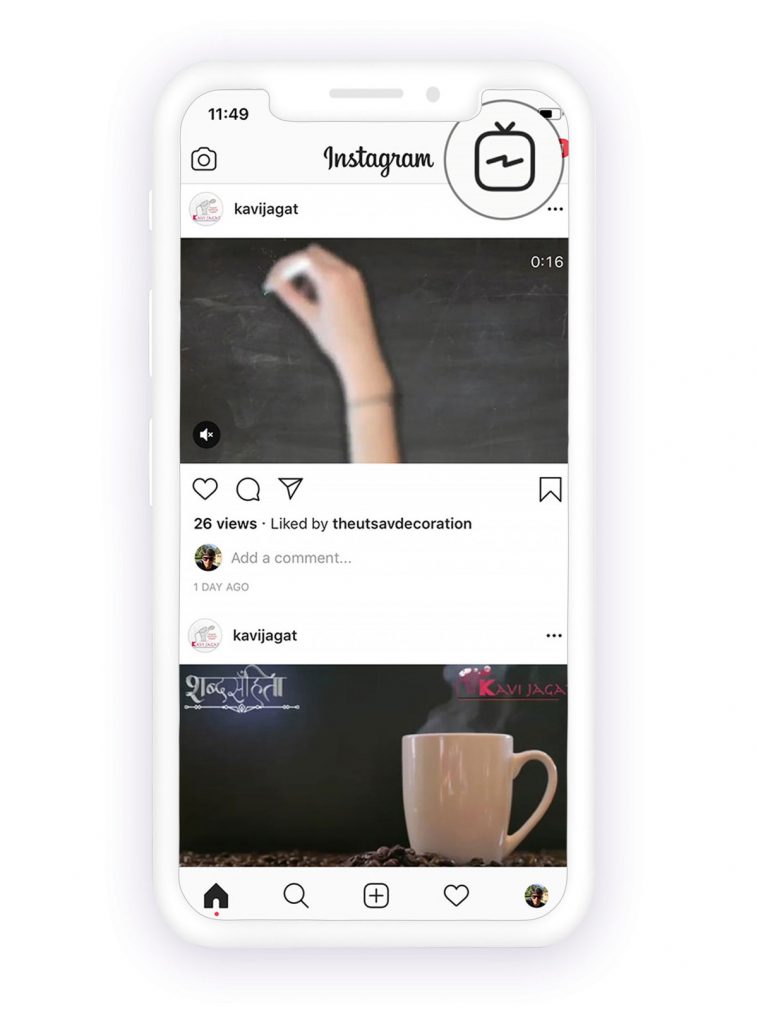
- Pindutin ang icon ng IGTV sa kanang sulok sa itaas ng screen ng iyong iPhone.
- Tingnan ang video na ibinahagi ng iyong mga tagasunod. Pagkatapos mapanood ang video, tingnan ang iyong Instagram sa home screen. Maaaring nawala na ang pekeng notification.
Gumana ang paraang ito sa iPhone ko, at sana gumana rin ito sa telepono mo. Kung hindi, sige lang.
Magbasa pa: Paano Mag-download ng Mga Video, Larawan, IGTV at Reel sa Instagram
I-unlink ang iyong Facebook Account para maalis ang mga notification
Medyo nakakabaliw ito pakinggan, pero ang pag-unlink ng iyong Facebook account mula sa Instagram ay maaaring mag-alis ng mga maling notification. Ganito:
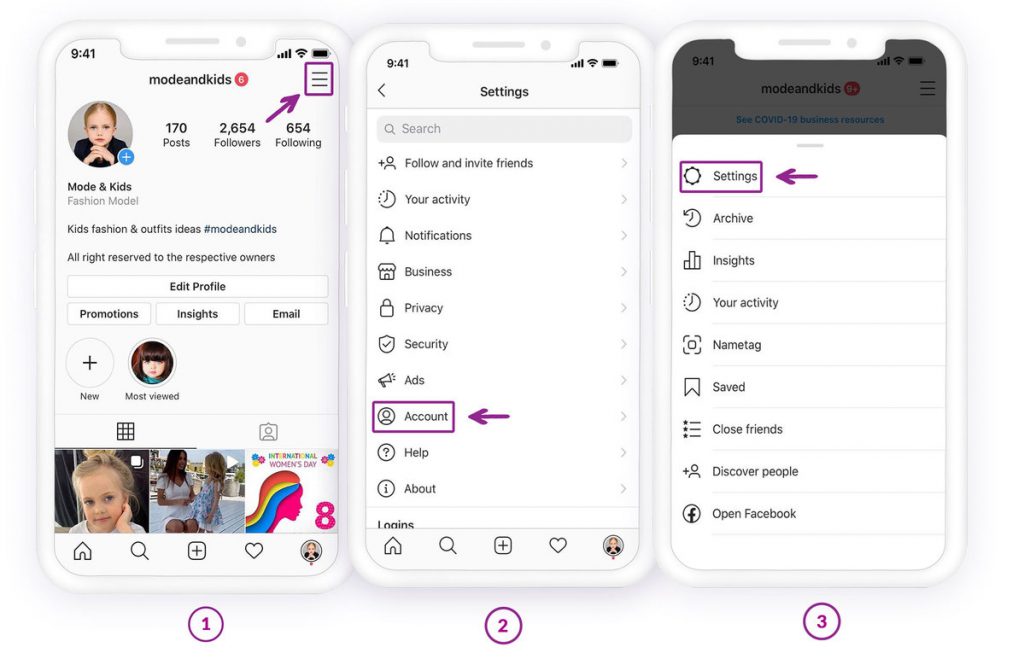
- Buksan ang iyong Instagram app at pumunta sa iyong profile sa pamamagitan ng pag-tap sa icon nito sa kanang sulok sa ibaba.
- Susunod, i-tap ang icon na may tatlong pahalang na linya sa kanang sulok sa itaas
- Ngayon ay makikita mo na ang isang screen na lalabas mula sa kanang sulok. I-tap ang Mga Setting.
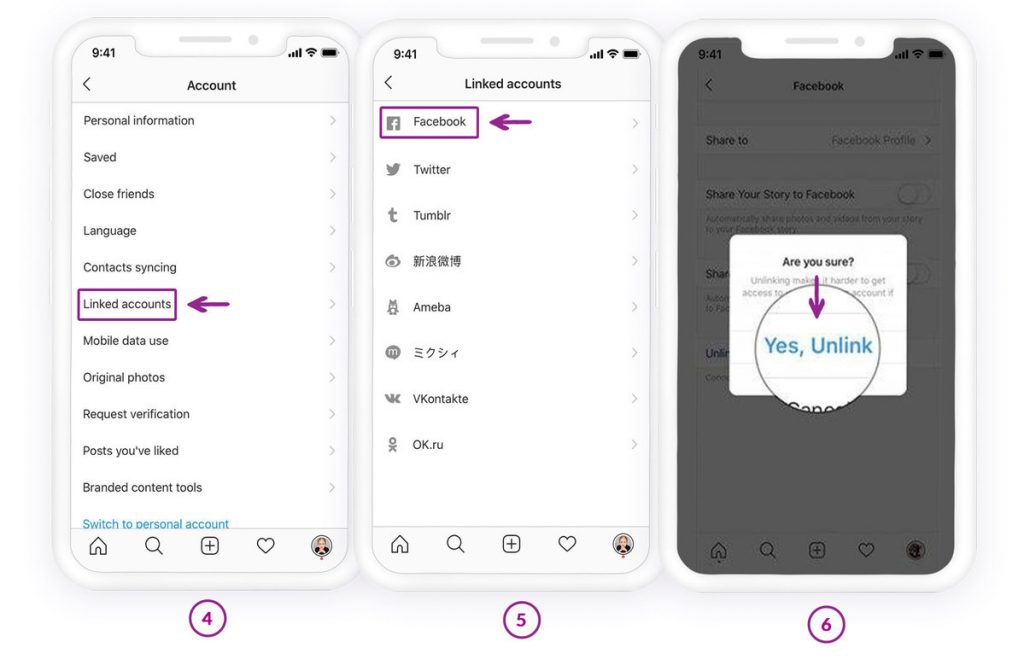
- Mag-scroll pababa at i-click ang Mga Naka-link na Account sa ilalim ng seksyong "Privacy at Seguridad".
- I-tap ang Facebook at i-unlink ang iyong account mula sa Instagram.
- May lalabas na pop-up window na mangangailangan sa iyong kumpirmahin ang iyong aksyon. Pindutin ang Oo, I-unlink.
- Naka-unlink na ngayon ang Facebook mo sa Instagram. Bumalik ka na ngayon sa Home page ng Instagram at tingnan ang lahat ng DM at story mo. Pagkatapos, i-refresh ang feed page, at mawawala na ang pekeng notification sa Instagram.
I-update ang Instagram App
Maaaring magdulot ng problemang ito ang isang nakabinbing update. Ang isang solusyon ay ang pag-update ng iyong Instagram app.
- Buksan ang App Store at i-tap ang Mga Update mula sa ibabang menu.
- Hanapin ang Instagram mula sa listahan ng mga update at i-tap ang button na Update sa tabi nito.
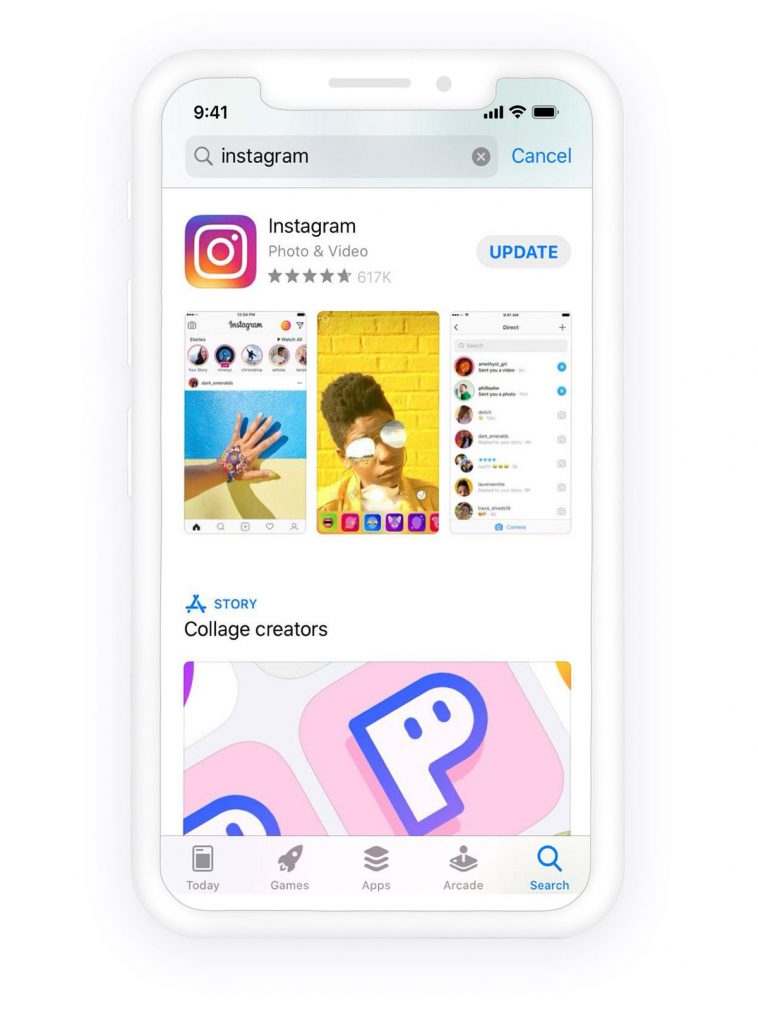
I-uninstall ang Instagram App
Bilang huling opsyon, maaari mong alisin ang app mula sa iyong iPhone at muling i-install ito.
- Pindutin nang matagal ang iyong Instagram app sa home screen, at lalabas ang delete icon (x) sa kaliwang sulok sa itaas ng app.
- Pindutin ang Delete, at kakailanganin mong kumpirmahin ang iyong aksyon. Pindutin muli ang Delete.
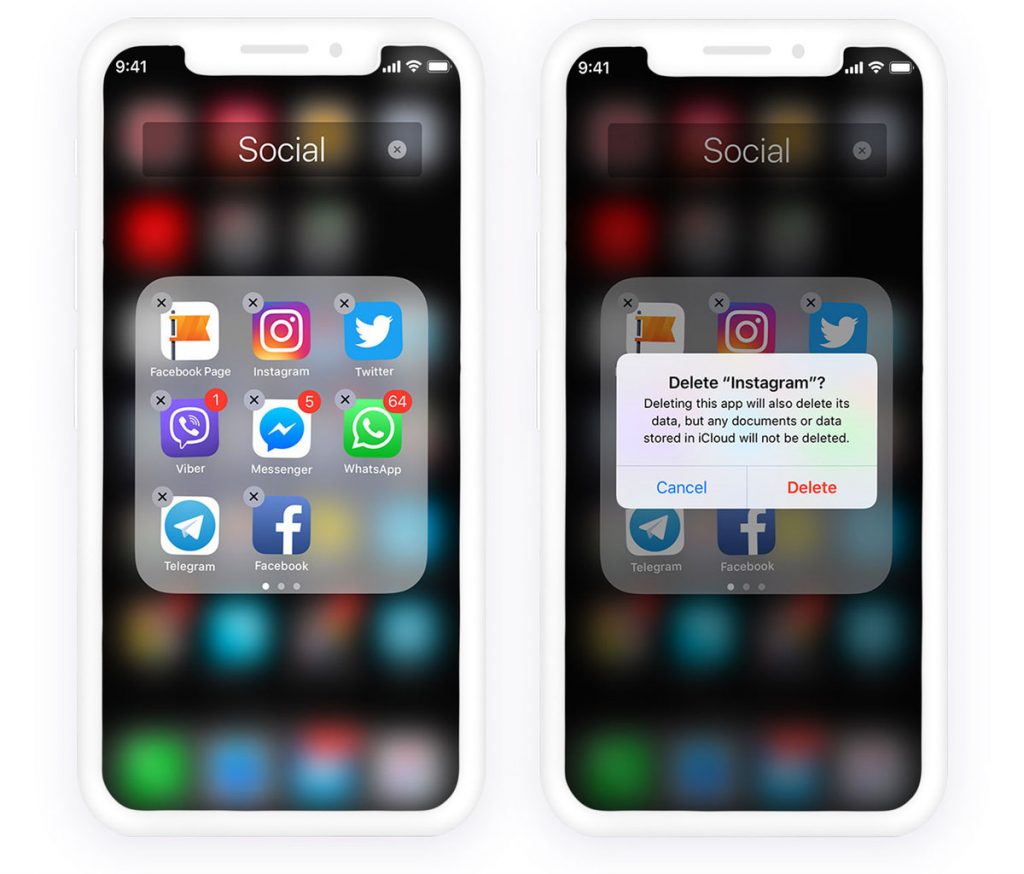
Maa-uninstall ang Instagram mula sa iyong telepono. Maaari mong i-install muli ang app mula sa App Store.
Konklusyon
Mahalaga ang pag-aayos ng notification sa Instagram na hindi nawawala para mapanatiling maayos ang pagtakbo ng iyong app at maiwasan ang patuloy na pagkagambala. Ang matagal na notification na ito ay karaniwang nagmumula sa mga isyu sa pag-sync, mga hindi pa nababasang mensahe na natigil sa system, mga glitch sa naka-cache na data, o mga conflict sa pahintulot sa loob ng app. Sa pamamagitan ng pagsunod sa mga praktikal na hakbang—tulad ng pag-clear ng cache ng app, pagsuri ng mga kahilingan sa mensahe, pagrepaso ng mga tab ng aktibidad, pag-update ng app, pagsasaayos ng mga setting ng notification, o kahit na pag-log out at pag-in muli—karaniwan mong matutukoy ang sanhi at maaalis ang persistent alert.
Sa ilang mga kaso, ang isyu ay maaaring ma-trigger ng mga pagkaantala sa server ng Instagram o mga bug na ipinakilala sa isang kamakailang update. Ang pagpapanatiling updated ng iyong app at pagbibigay dito ng tamang mga pahintulot sa notification ay nagsisiguro ng mas matatag na pagganap sa katagalan. Kung wala sa mga karaniwang pag-aayos ang gumagana, ang muling pag-install ng app o pag-restart ng iyong device ay karaniwang lumulutas sa mas malalalim na conflict sa software.
Bagama't maaaring nakakainis ang natigil na notification, kadalasan ay madali itong maayos sa pamamagitan ng kaunting pag-troubleshoot. Kapag nalutas na ang isyu, babalik sa normal ang Instagram, na magbibigay-daan sa iyong mag-enjoy ng mga mensahe, alerto, at update nang walang mga hindi kinakailangang abala—na tinitiyak ang mas malinis at mas maayos na karanasan sa social media.
Gaano naging kapaki-pakinabang ang post na ito?
Mag-click sa isang bituin para i-rate ito!
Karaniwang rating / 5. Bilang ng boto: