Ang Instagram, isa sa mga pinakaginagamit at sikat na social media platform, ay paminsan-minsang nakakaranas ng mga bug at isyu, tulad ng hindi pagtanggap ng mga notification sa Instagram sa parehong Android at iOS.
Ang notification sa Instagram ay isang dahilan kung bakit tinitingnan ng user ang mga story, bagong post, direktang mensahe, mga follow request, mga bagong follower, atbp. Samakatuwid, ang hindi pagtanggap ng mga notification sa Instagram ay maaaring makaapekto sa dalas ng pagtingin ng isang Instagram user sa kanilang feed. Gayundin, maaaring isipin ng ilang user na wala silang pakialam sa iba dahil hindi na sila nagpapadala ng mga direktang mensahe!
Sa lahat ng mga isyung iniulat ng mga user sa Instagram, ang "hindi pagtanggap ng mga notification sa Instagram" ang pinakakaraniwan nitong mga araw para sa parehong mga user ng iOS at Android.
Hindi ka ba nakakatanggap ng mga direct message notifications sa Instagram?
Isipin natin ang sitwasyon kung saan hindi mo natatanggap ang notification ng direktang mensahe sa Instagram! Nakakapangilabot na buksan ang Instagram app nang ilang beses sa isang araw at tingnan kung may mga bagong mensahe o wala! Maaaring magsawa ka, at pagkaraan ng ilang sandali, baka mawalan ka na ng oras sa pagtingin ng mga direktang mensahe at hindi na madalas tingnan ang mga direktang mensahe sa Instagram.
Ang hindi pagtanggap ng mga notification sa Instagram ay hindi lamang nangangahulugang hindi pagtanggap ng mga notification sa direktang pagmemensahe; higit pa riyan, tulad ng hindi pagtanggap ng mga notification sa follow, story, bagong post, kahilingan sa follow, atbp. Gayundin, iniulat ng ilang user na hindi gumagana ang mga Notification sa Instagram sa iPhone, ngunit ang ibang mga user ng iPhone ay nakaranas ng hindi pagtanggap ng mga notification sa Instagram at may mga solusyon din para sa mga ito.
May nangyayari rin ba sa iyo na katulad nito? Hindi ka ba nakakatanggap ng mga notification sa direktang mensahe, mga kahilingan sa pagsunod, mga bagong post, at iba pa mula sa Instagram ngayon? Huwag ka nang mag-alala tungkol dito, at ibigay ang mga nabanggit na solusyon.
Gayunpaman, maaaring lumala pa ito kapag mahalaga ang mga notification dahil sinusubukan mong palakasin ang iyong account. Gayunpaman, may mga tool na maaari mong idagdag sa iyong account upang mag-promote at makakuha ng mas maraming tagasunod gamit ang Instagram automation at Instagram bots. Mas masusuri mo ang iyong mga Instagram account sa pamamagitan ng social dashboard o ng app nito, ang Social Bridge (para sa mga gumagamit ng Android).
Paano ayusin ang mga notification sa Instagram na hindi gumagana sa Android at iPhone?
Suriin ang koneksyon
Bago gumawa ng anumang aksyon at mag-alala tungkol sa hindi pagtanggap ng mga notification sa Instagram, siguraduhing nakakonekta ang device sa isang stable na koneksyon; kung hindi, walang mga notification sa Instagram na ipapadala sa device.
Suriin ang mga setting ng notification ng Instagram
May magkakahiwalay na setting ng notification para sa mga like, comment, live video, IGTV, video chat, at mensahe sa Instagram. Maaaring hindi mo sinasadyang binago ang setting, kaya suriin ang setting ng notification ng mensahe at siguraduhing naka-on ang lahat ng gustong notification at naka-off ang opsyong “Pause all”.
Magbasa pa: Paano Mag-download ng Mga Video, Larawan, IGTV at Reel sa Instagram
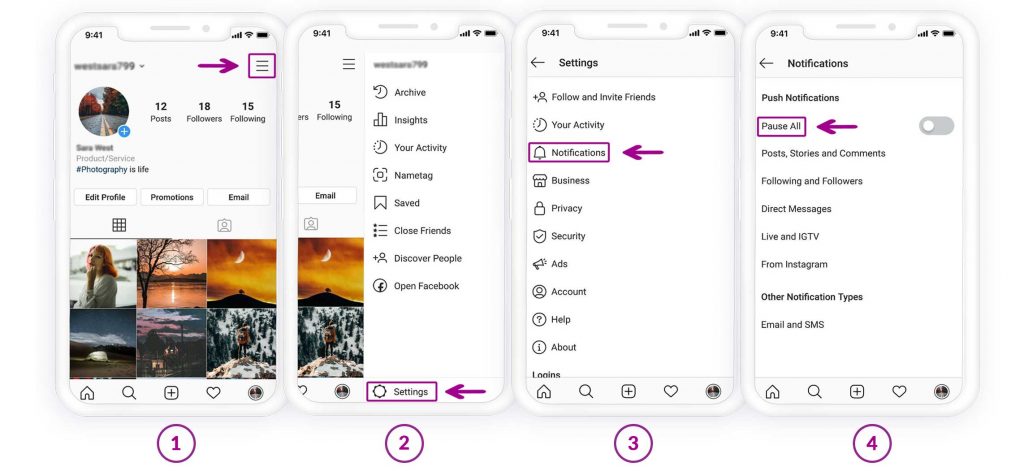
Panghuli, i-restart ang device para makatanggap ng mga notification sa Instagram mula ngayon.
Tingnan ang mga notification ng app
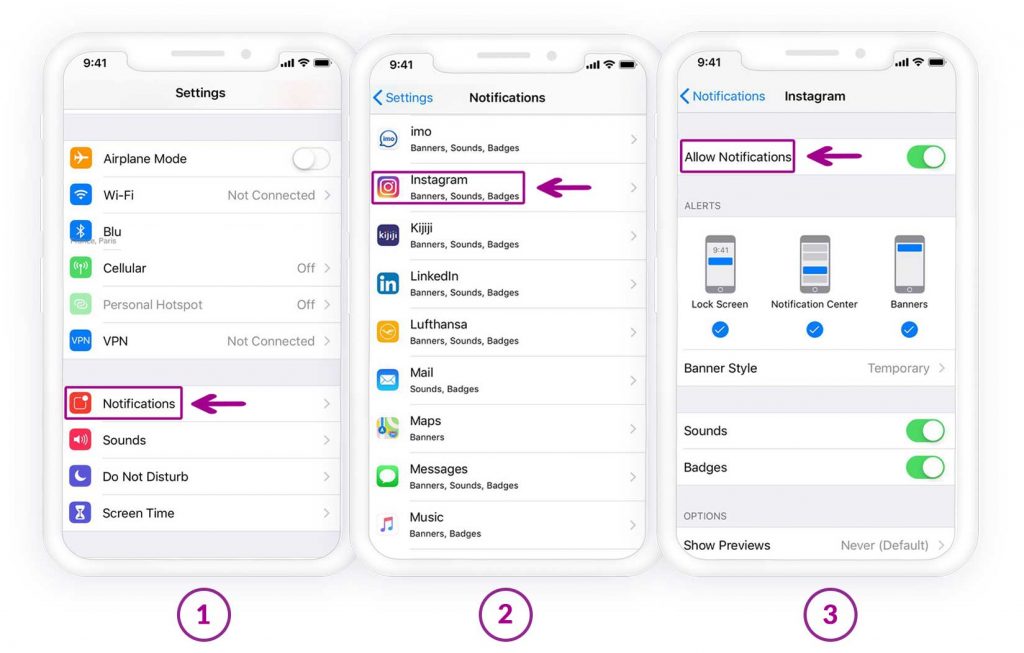
Bukod sa mga setting ng notification ng Instagram, dapat mong suriin ang mga abiso ng device pati na rin at siguraduhing naka-on ang notification ng Instagram.
Narito kung paano ito gawin:
Para sa iPhone
1. Pumunta sa “Mga Setting” ng iyong iPhone, i-tap ang “Mga Notification.”
2. Piliin ang “Instagram.”
3. Tiyaking naka-on ang mga notification
Para sa Android
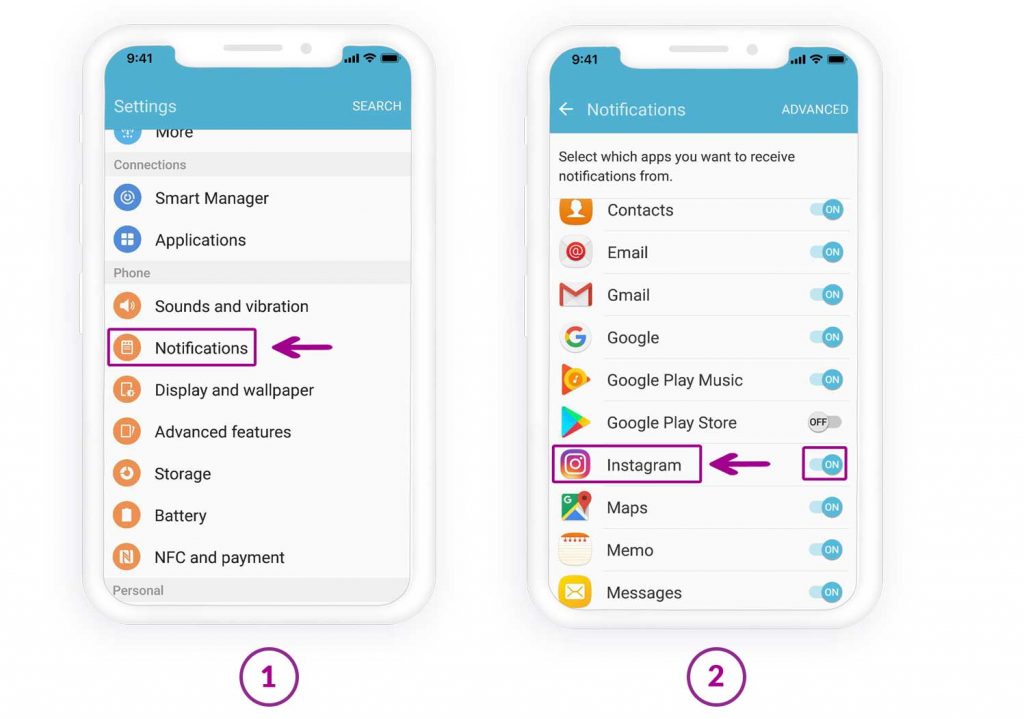
1. Pumunta sa Mga Setting, at i-tap ang “Tunog at Mga Abiso.”
2. I-tap ang “Mga Notification” sa ibaba ng screen
3. Piliin ang “Instagram” at tiyaking naka-enable ang mga notification

Pinakamahusay na App sa Pagsubaybay sa Telepono
Mag-espiya sa Facebook, WhatsApp, Instagram, Snapchat, LINE, Telegram, Tinder at iba pang social media apps nang hindi nalalaman; Subaybayan ang lokasyon ng GPS, mga text message, mga contact, mga call log at higit pang data nang madali! 100% ligtas!
Tingnan ang mga naka-mute na chat
Karamihan sa atin ay nakaranas na ng napakaraming direktang mensahe mula sa isang tao at ng pagsasawa sa napakaraming notification ng isang taong nagpapadala ng mga direktang mensahe!
Sa ganitong sitwasyon, ang unang solusyon na pumapasok sa isip ko ay ang I-MUTE ang account para mawala ang mga notification na nakikita ko!
Ngayon, napalampas mo na ba ang naka-mute na user pagkatapos ng ilang sandali at nag-aalala na baka hindi ka na makatanggap ng mga notification, o sadyang na-mute mo lang nang tuluyan ang ilang user at ang iba naman ay hindi sinasadya?
Narito ang mga hakbang para i-unmute ang mga user para makatanggap ng mga notification sa Instagram:
1. Buksan ang Instagram app at sundin ang mga hakbang na ito:
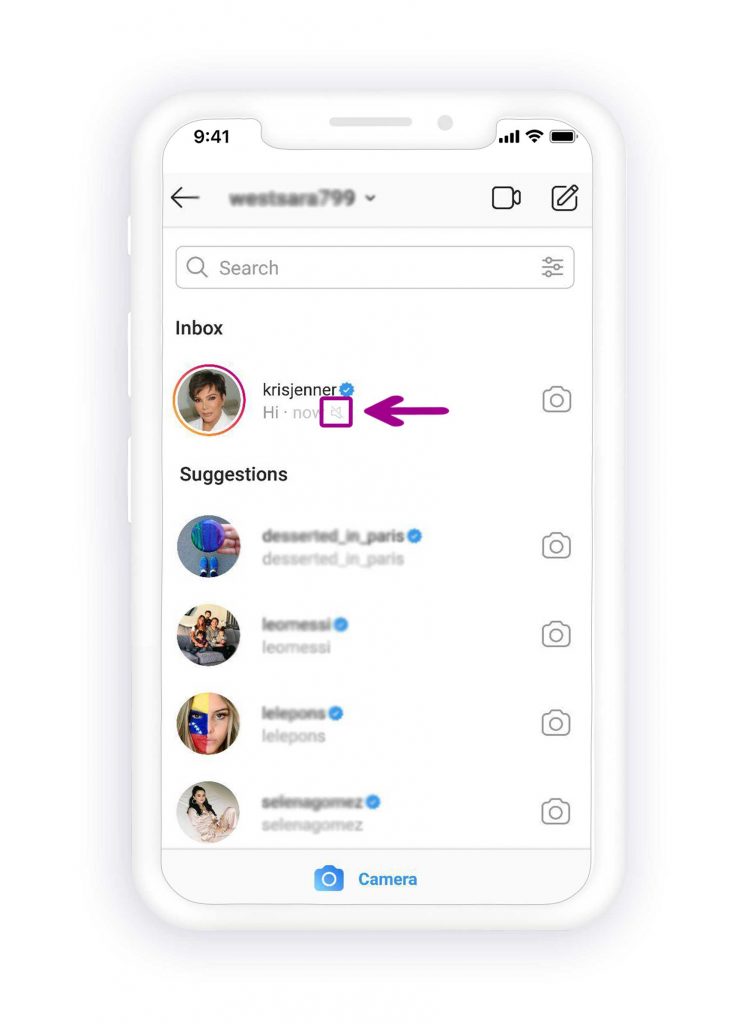
2. Hanapin ngayon ang chat na hindi ka nakakatanggap ng mga notification. Kung mayroong mute icon sa tabi ng pangalan ng user, nangangahulugan ito na naka-mute ang user.
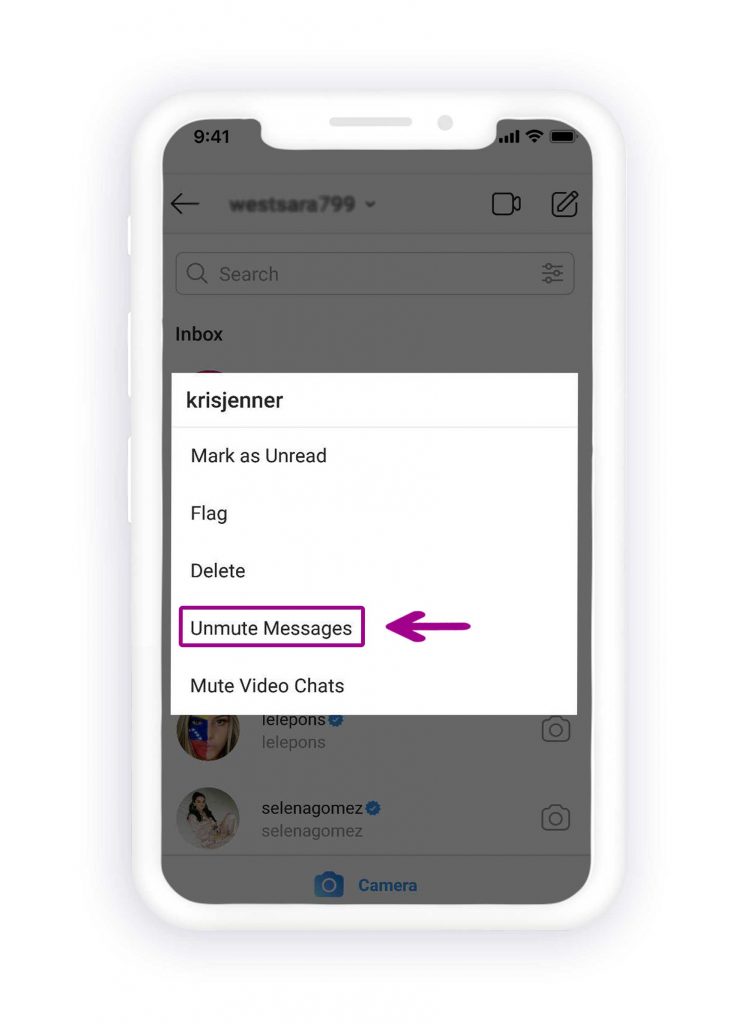
3. Para i-unmute ang user, i-tap nang matagal ang mensahe, pagkatapos ay mula sa bubukas na menu, i-tap ang “unmute messages.”
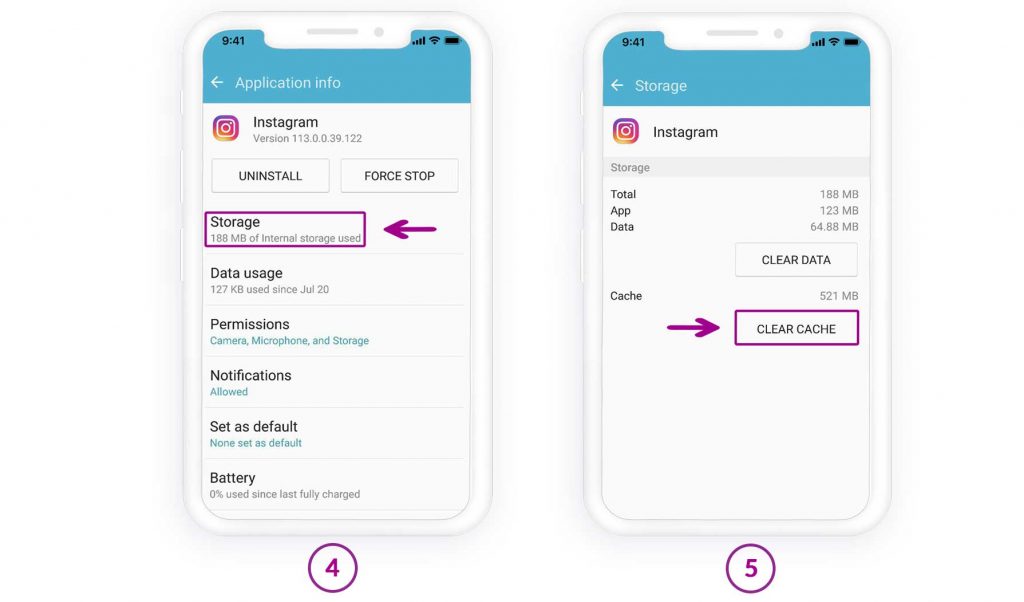
I-clear ang cache (para sa mga gumagamit ng Android)
Huwag mong intindihin nang mali ang pag-clear ng cache para sa Instagram app bilang pag-delete ng data; walang mangyayaring masama sa Instagram account. Ang pag-clear ng cache para sa Instagram ay nagbibigay lamang ng mas malaking espasyo sa app at nagiging sanhi ng mas mahusay na paggana ng app sa mga Android device, at sa huli ay makakakuha ng mga notification sa Instagram.
Sundin ang mga hakbang para sa pag-clear ng cache ng Instagram sa isang Android device:
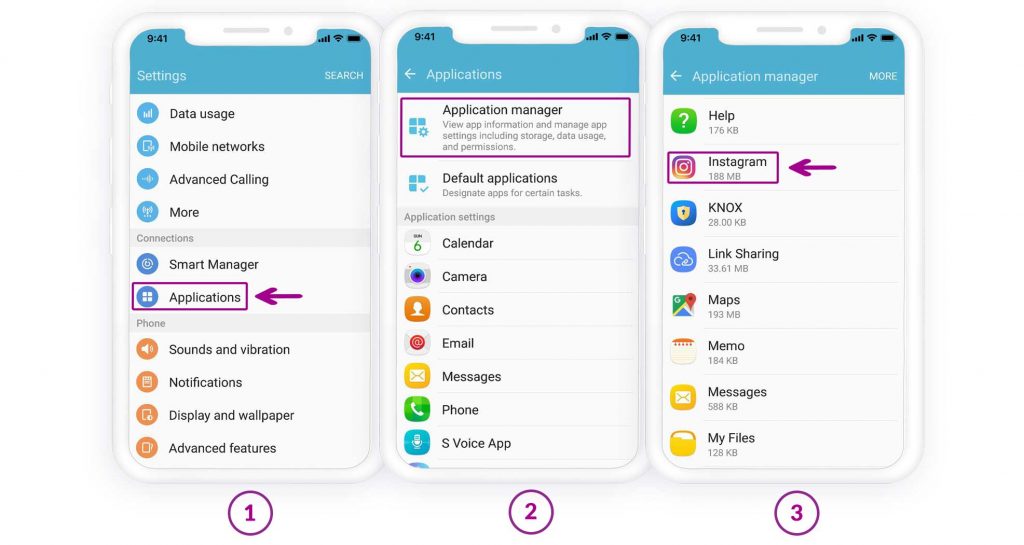
- Buksan ang “Mga Setting” at i-tap ang “Mga App” (maaaring iba ito sa anumang telepono, tulad ng “Mga App at Notification”, “Application Manager”, at “Mga Application”)
- Hanapin ang "Instagram" sa lahat ng iba pang app at i-tap ito
- Ngayon, i-tap ang "Storage," pagkatapos ay pindutin ang button na "Clear Cache".
I-update ang Instagram app
Alam ng Instagram ang mga bug at isyung kinakaharap ng mga user, kaya naglalabas ito ng mga update para sa Instagram app at inaayos ang mga ito. Kaya, tingnan ang mga update ng Instagram tuwing may bug ka. Buksan ang "Play Store" para sa Android at "App Store" para sa iOS, at tingnan kung may available na update, at kung oo, i-update ang app at i-restart ang device.
Mag-log out sa app
Isa ito sa mga unang solusyon na pumapasok sa isip ng karamihan sa mga gumagamit ng Instagram kapag may nahaharap silang bug o kakaibang bagay habang gumagamit ng Instagram. Nakakagulat na ang pag-log out sa iyong Instagram account ay minsan gumagana. Kaya inirerekomenda naming subukan mo ito at tingnan kung gagana ito.
Ang kailangan mo lang gawin ay mag-log out sa iyong Instagram account at pagkatapos ay mag-log in pagkatapos ng ilang oras at tingnan kung nalutas na ang problema ng hindi pagtanggap ng mga notification sa Instagram. Narito kung paano mag-log out sa isang Instagram account:
- Buksan ang Instagram app at i-tap ang icon na may tatlong bar sa kanang sulok sa itaas ng pahina
- Pindutin ang "Mga Setting" at mag-scroll pababa upang maabot ang dulo ng pahina, pagkatapos ay i-tap ang "Mag-log out."

I-restart ang aparato
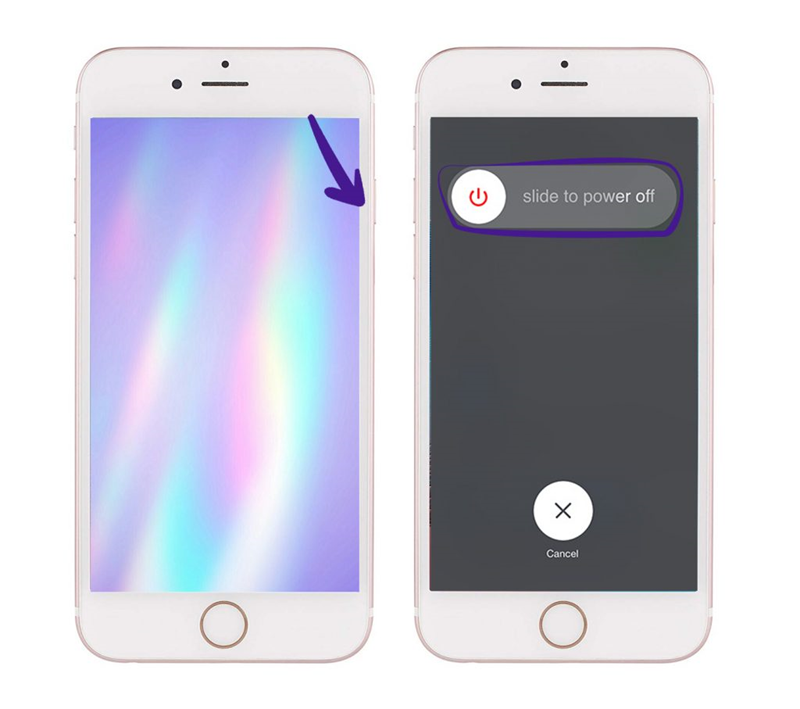
Ang pag-restart ng device ay kadalasang gumagana para sa mga gumagamit ng iOS tuwing may problema sila sa kanilang cellphone, kaya subukan din ito kapag hindi ka nakakatanggap ng mga notification sa Instagram. Sa pamamagitan ng pag-off ng iOS device, lahat ng operasyon na tumatakbo sa background ng device ay titigil, kaya kung may malfunction ng software sa device, titigil din ito. Bilang resulta, ang device ay maaaring magsimulang muli, gumana nang normal, at makatanggap ng mga notification sa Instagram.
Maaaring mukhang simple lang ito, ngunit ipinapakita ng karanasan na epektibo ito! Kaya kung ikaw ay gumagamit ng iOS at hindi nakakatanggap ng mga notification sa Instagram, lubos kong inirerekomenda na subukan ito.
Pindutin mo lang nang matagal ang power button ng iPhone nang ilang segundo hanggang sa makakita ka ng mensahe sa screen na nagsasabing "Slide to power off."
Pagkatapos patayin ang aparato, dapat kang maghintay ng ilang minuto at pagkatapos ay i-on ito.
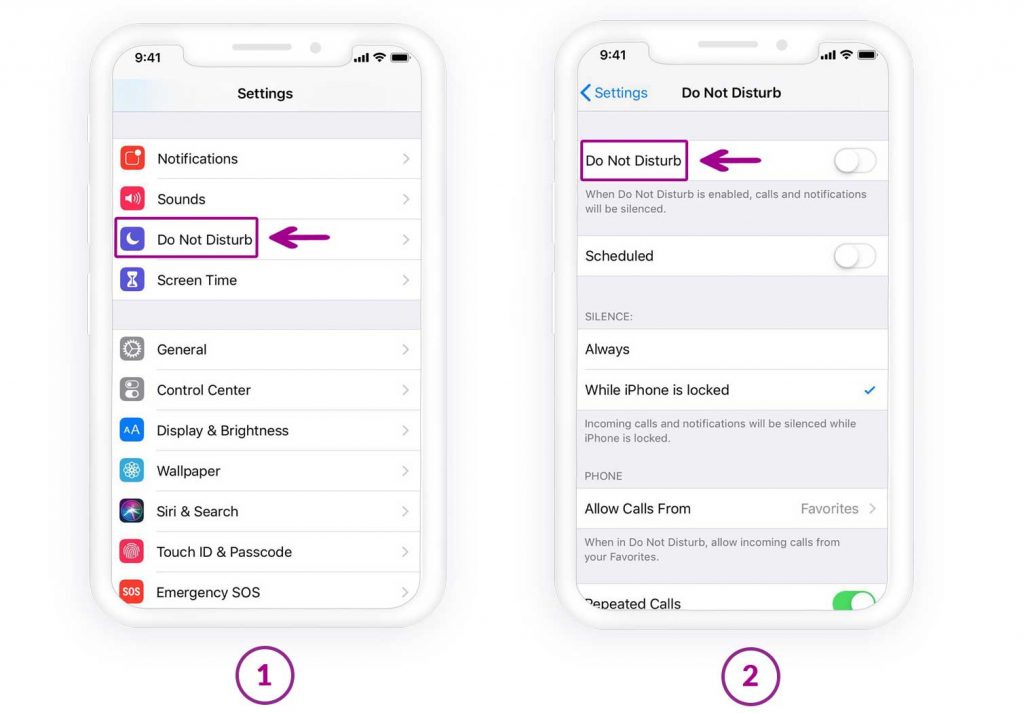
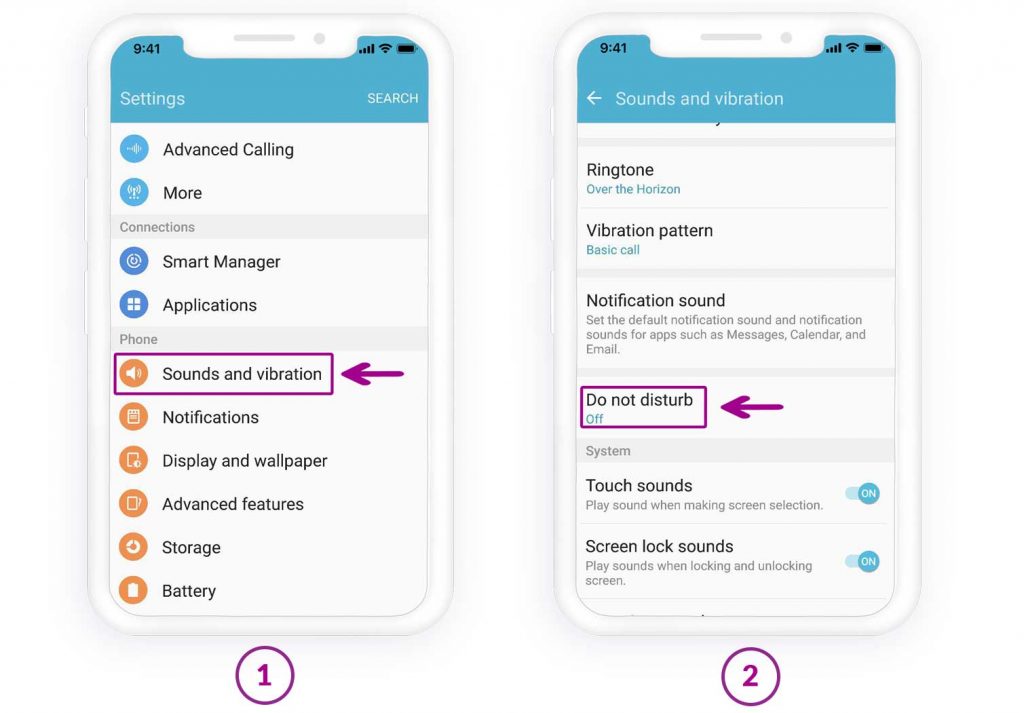
Suriin kung naka-enable ang mode na “Huwag istorbohin”
Ito ay kapaki-pakinabang kapag ayaw mong makatanggap ng mga notification o tawag, ngunit kung minsan ay nagdudulot ito ng problema sa pamamagitan ng hindi pagpapakita ng mga notification, tulad ng hindi pagpapakita ng mga notification sa Instagram.
Kung may icon na buwan sa ibabaw ng device, naka-enable ito. Para i-disable ang mga notification sa Instagram, pumunta sa “Settings,” i-tap ang “Don't disturb,” at i-off ito.
Para sa iOS:
Para sa Android:
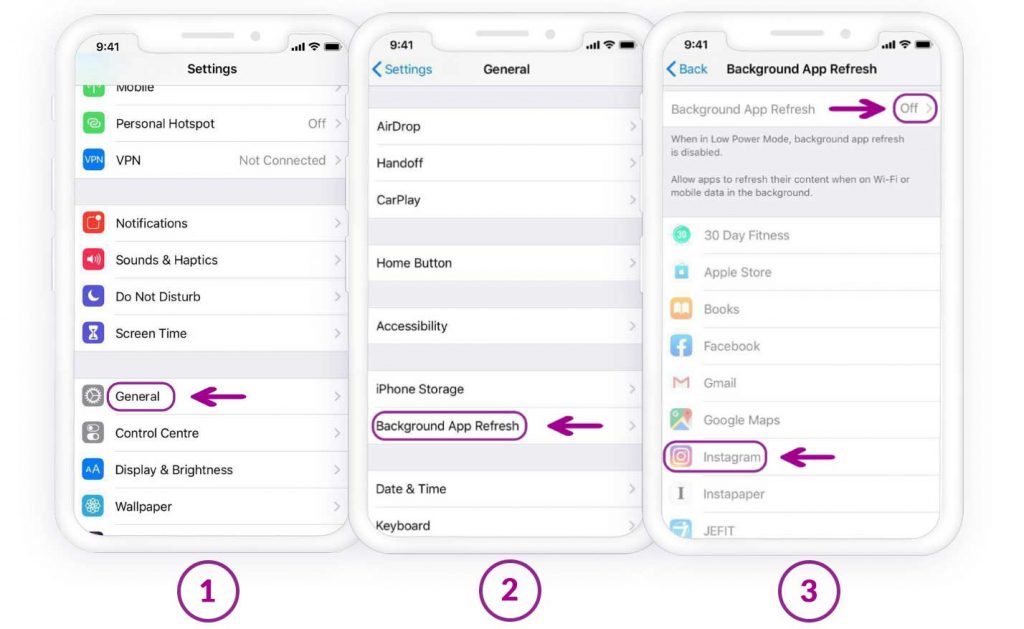
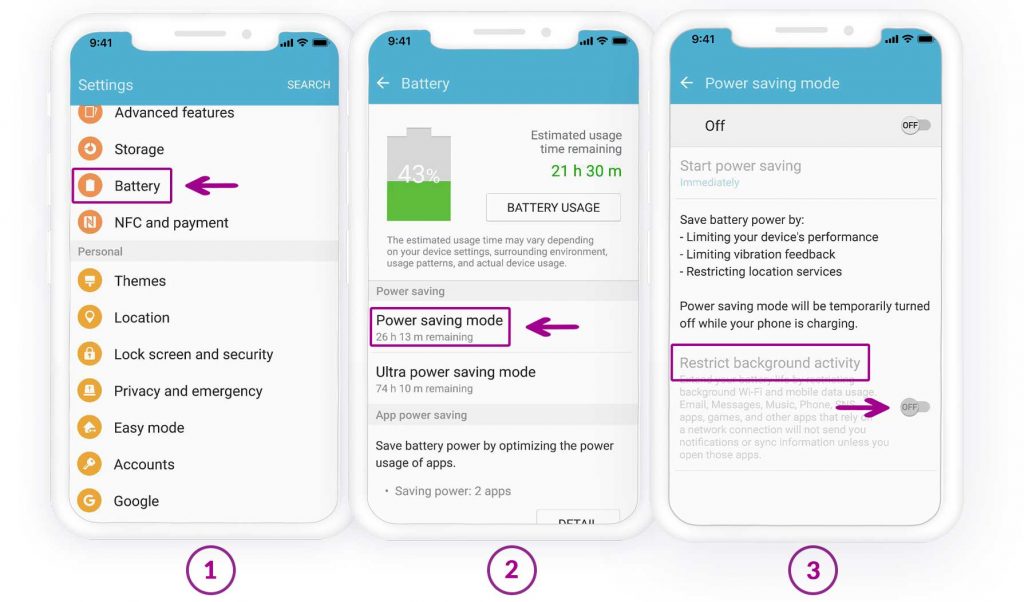
Paganahin ang Pag-refresh ng background
Maaaring nangyari na sa atin kahit isang beses na naubusan ng baterya ang ating cellphone, at ginawa natin ang lahat para makatipid nang mas matagal, tulad ng pagbaba ng liwanag ng screen, pag-disable ng background refresh, pagpatay ng internet, atbp. Kaya, tingnan kung na-disable mo na ang background refresh. Narito kung paano i-on ang background data refresh sa iOS at Android para malutas ang "hindi pagtanggap ng mga notification sa Instagram."
Sa iOS:
Sa Android:
Tingnan ang mga notification sa Instagram mula sa ibang device
Subukang mag-log in sa Instagram account gamit ang ibang device at tingnan kung makakatanggap ka ng notification; hilingin sa isang kaibigan na padalhan ka ng mensahe pagkatapos mag-log in sa Instagram gamit ang ibang device. Kung makakatanggap ka ng notification, ang problema ay nasa device, at dapat suriin muli ang mga setting nito.
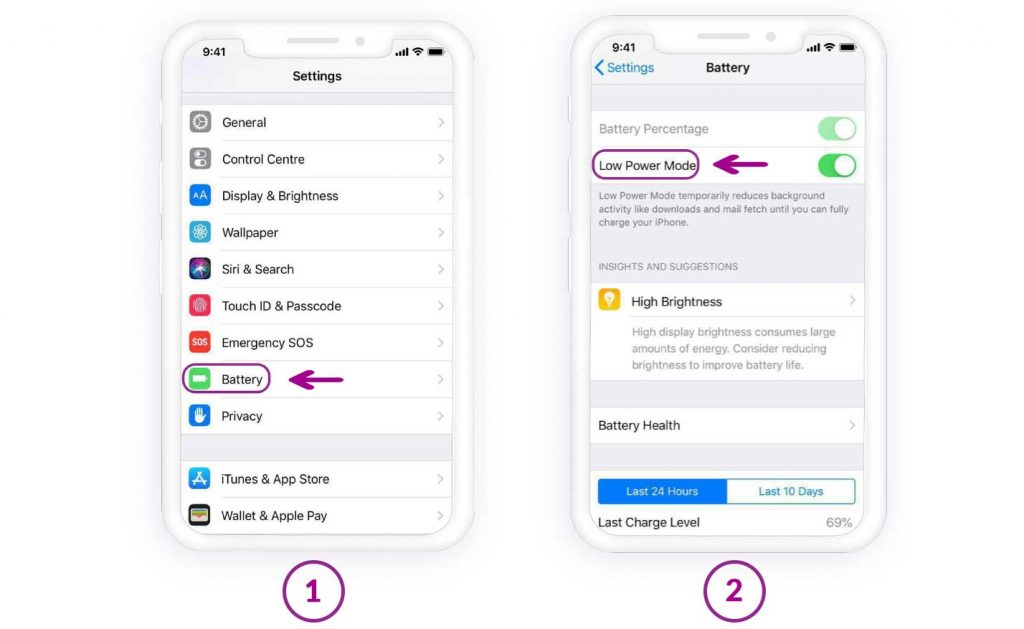
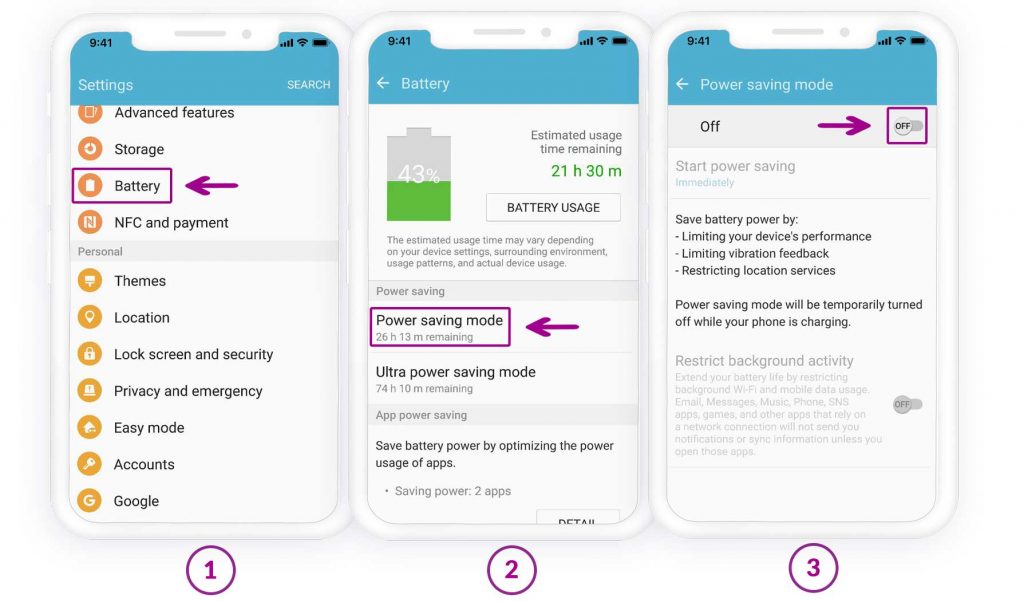
I-disable ang low-power mode
Sa iOS, mayroong "low power" mode, na katumbas ng "battery saver" sa Android. Kapaki-pakinabang ito kapag paubos na ang baterya ng device. Sa pamamagitan ng pag-activate ng opsyon, hindi magre-refresh ang mga app sa background, at mapipigilan ang mga app sa pagpapadala ng mga notification. I-deactivate ito para makatanggap ng mga notification sa Instagram.
Sa iOS:
Sa Android:
I-reinstall ang Instagram kung ikaw ay isang gumagamit ng iOS
Ang mga gumagamit ng iOS Instagram ay hinihiling na magbigay ng pahintulot sa notification kapag ini-install nila ang Instagram at nag-log in sa unang pagkakataon; tatanungin ka nito kung interesado kang makatanggap ng mga notification sa Instagram, at maaaring binalewala mo ito. Kaya, i-uninstall ang Instagram app, i-restart ang device, i-download ito mula sa "App Store", at i-install itong muli. Ngayon, payagan ang pareho.
Konklusyon
Ang hindi paggana ng mga notification sa Instagram sa Android o iOS ay maaaring magdulot sa iyo ng hindi pagpansin sa mahahalagang mensahe, komento, at mga real-time na update. Ang isyung ito ay karaniwang nauugnay sa mga hindi pinaganang pahintulot ng app, maling mga setting ng notification, mga limitasyon sa pag-optimize ng baterya, o mga pansamantalang glitch ng app. Ang pag-unawa sa kung saan nagmumula ang problema ang unang hakbang tungo sa epektibong pag-aayos nito.
Sa pamamagitan ng pagsuri sa mga pahintulot sa notification ng system, pagpapagana ng mga alerto sa loob ng Instagram, pag-update ng app, at pagsasaayos ng mga setting ng baterya o background data, karamihan sa mga problema sa notification ay maaaring mabilis na malutas. Ang pag-restart ng iyong device o muling pag-install ng app ay makakatulong din na maalis ang mas malalalim na conflict ng system. Kapag gumagana nang maayos muli ang mga notification, mananatili kang konektado nang hindi palaging binubuksan ang app, na tinitiyak ang mas maayos at mas maaasahang karanasan sa Instagram sa parehong Android at iOS device.
Gaano naging kapaki-pakinabang ang post na ito?
Mag-click sa isang bituin para i-rate ito!
Karaniwang rating / 5. Bilang ng boto: