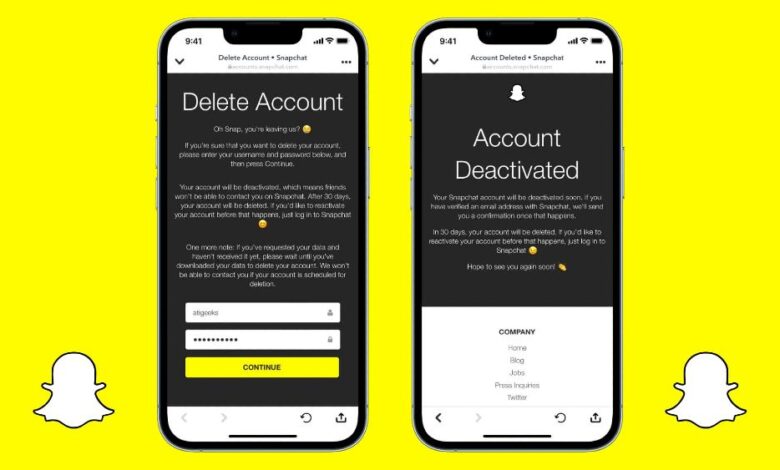
Uy, sinusubukan mo bang i-deactivate ang Snapchat account mo at magpahinga muna sa social media, o gusto mo bang burahin ang Snapchat account mo para tuluyan na itong maalis?
Kung gayon, ipapaliwanag namin kung paano i-deactivate at permanenteng burahin ang iyong Snapchat account. Kailangan mo munang i-deactivate ang iyong Snap account at maghintay ng 30 araw para permanente itong burahin.
Siya nga pala, hindi mo kailangang burahin ang iyong account kung ang gusto mo lang gawin ay baguhin ang iyong username sa Snapchat. Sa gabay na ito, tinalakay natin pagpapalit ng username mo sa Snapchat nang hindi binubura ito.
Gayunpaman, kung sigurado kang gusto mong i-deactivate o i-delete ang iyong Snapchat account, tatalakayin ng artikulong ito ang lahat ng kailangan mong malaman.
Pagkakaiba sa pagitan ng Pag-deactivate at Pagtanggal ng Snap Account
Ang pangunahing pagkakaiba sa pagitan ng pag-deactivate at pagbura ng isang Snapchat account ay hindi mo na ito mababawi pagkatapos mo itong burahin.
Maaari mo pa ring ma-access ang iyong Snapchat account pagkatapos itong i-deactivate kung magla-log in ka sa loob ng 30 araw. Kaya, para permanenteng mabura ang iyong Snap, kailangan mo munang i-deactivate ang iyong account at maghintay ng 30 araw.
Gayunpaman, pagkatapos i-deactivate ang iyong account, makikita ng iyong mga kaibigan at pamilya ang iyong account na parang binura mo na ito. At hindi ka na nila makokontak o makakasalamuha hangga't hindi mo muling na-activate ang iyong account.
Kaya, huwag kalimutang mag-log in sa iyong account upang muling i-activate ito kung gusto mo itong i-deactivate nang maikling panahon.
Paano i-deactivate/burahin ang iyong account sa Snapchat
Ngayong alam mo na ang mga implikasyon ng pag-deactivate at pagbura ng iyong Snap account, pag-usapan natin kung paano ito gagawin.
Bagama't madaling made-deactivate/delete ng iOS at PC ang iyong account sa Snapchat, hindi mo magagamit ang application mo para gawin ito sa Android.
Pero huwag mag-alala, dahil tatalakayin natin kung paano iyon gawin para sa mga Android, iOS, o PC device. Kaya, maaari mong sundin ang alinmang paraan na gumagana para sa iyo mula sa ibaba ayon sa iyong device (Smartphone o PC).
I-deactivate/burahin ang Snapchat account gamit ang iOS (iPhone o iPad)
Kung gumagamit ka ng iOS device, madali mong made-deactivate ang iyong Snap account direkta mula sa app.
Kaya, sundin nang mabuti ang mga hakbang sa ibaba upang maisagawa ang gawaing ito mula sa iyong iPhone o iPad.
- Ilunsad ang iyong Snapchat app at mag-log in sa iyong account gamit ang iyong username at password sa iyong iOS device.
- Susunod, i-tap ang iyong Avatar/Profile Larawan mula sa kaliwang sulok sa itaas at buksan ang profile ng iyong account.
- Pagkatapos nito, buksan ang mga setting ng iyong account sa pamamagitan ng pag-tap sa icon ng gear sa kanang sulok sa itaas.
- Ngayon, mag-scroll pababa hanggang sa makarating ka sa ibaba ng pahina at piliin ang " Burahin ang Account "sa ilalim ng pamagat na" Mga Pagkilos sa Account "."
- Susunod, ididirekta ka sa pahina ng Pagtanggal ng Account.
Dito, kailangan mong i-type muli ang iyong username at password para sa beripikasyon. Maaari mong i-tap ang " Magpatuloy "pagkatapos mong i-deactivate ang iyong account. Ngayon, awtomatiko kang mala-log out mula sa iyong application. Bukod pa rito, magpapadala rin ang Snapchat ng mensahe ng kumpirmasyon sa iyo.
Kung gusto mong permanenteng burahin ang iyong account, huwag mag-log in nang hindi bababa sa 30 araw. Awtomatikong buburahin ng Snapchat ang iyong account.
I-deactivate/burahin ang iyong Snapchat account gamit ang Android
Maaaring mahirap i-deactivate ang iyong account gamit ang Android dahil walang opsyon na gawin ito sa Snapchat application.
Kaya, kailangan mong gamitin ang iyong web browser para gawin ito. Kaya, sundin ang mga tagubilin sa ibaba para i-deactivate ang iyong Snap account gamit ang Android.
1. Una, buksan ang anumang web browser sa iyong Android device at pumunta sa accounts.snapchat.com lugar.
Paalala: Maaari mong gamitin ang anumang web browser para sa gawaing ito, ngunit iminumungkahi naming gamitin mo ang Chrome.
2. Pagkatapos nito, mag-log in sa iyong Snapchat account gamit ang iyong mga kredensyal.
Maaaring kailanganin mong i-type ang code ipapadala sa iyong mobile phone kung naka-enable ang pag-verify sa pag-login.
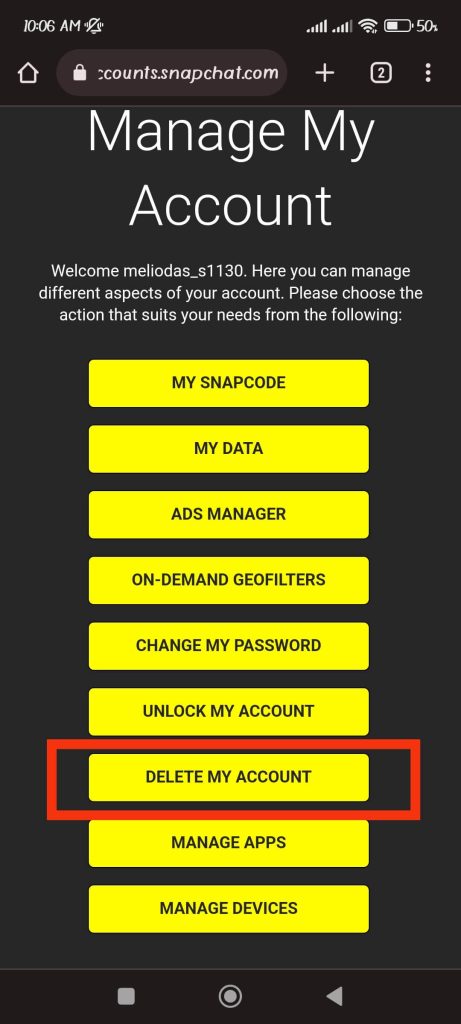
3. Susunod, makikita mo ang pahinang Pamahalaan ang Aking Account. Piliin ang " Burahin ang Aking Account "mula sa menu."

Pinakamahusay na App sa Pagsubaybay sa Telepono
Mag-espiya sa Facebook, WhatsApp, Instagram, Snapchat, LINE, Telegram, Tinder at iba pang social media apps nang hindi nalalaman; Subaybayan ang lokasyon ng GPS, mga text message, mga contact, mga call log at higit pang data nang madali! 100% ligtas!
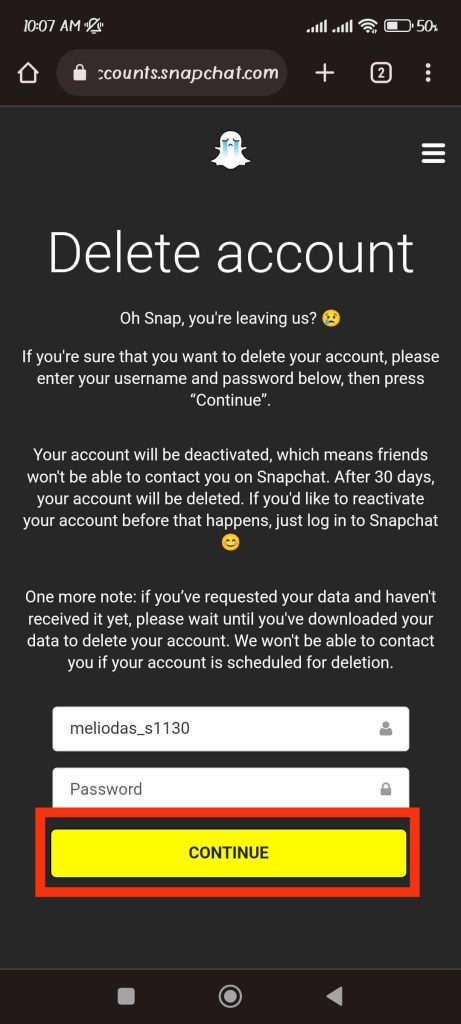
4. Kailangan mong i-type muli ang iyong username at password para sa beripikasyon.
Pindutin ang " Magpatuloy "sa ibaba mismo ng input box kung sigurado kang ide-deactivate ang iyong Snap Account.
5. Sa susunod mong pahina, mapapansin mo ang isang mensahe na nagsasabing ang iyong Snap account ay nasa proseso ng pagde-deactivate.
Gayundin, sa iyong Snapchat application, awtomatiko kang magla-log out.
Gaya ng dati, maaari mong mabawi ang iyong account kung magla-log in ka sa loob ng 30 araw.
At, para permanente itong mabura, huwag mag-log in nang hindi bababa sa 30 araw pagkatapos ng pag-deactivate.
I-deactivate/burahin ang iyong Snapchat account gamit ang PC (Windows o Mac)
Maaari mo ring i-disable ang iyong Snapchat account gamit ang computer o laptop.
Para dito, sundin ang alinman sa mga pamamaraan sa ibaba.
Paraan 1: Mula sa Site ng Pamamahala ng Snapchat Account
1. Una, buksan ang isang web browser sa iyong desktop at pumunta sa accounts.snapchat.com .
2. Sunod, mag-log in sa iyong Snap account gamit ang iyong mga kredensyal.
Pagkatapos nito, awtomatiko kang mapupunta sa pahina ng Pamamahala ng Account.
3. Piliin ang " Burahin ang Aking Account " na opsyon mula sa mga available na pagpipilian.
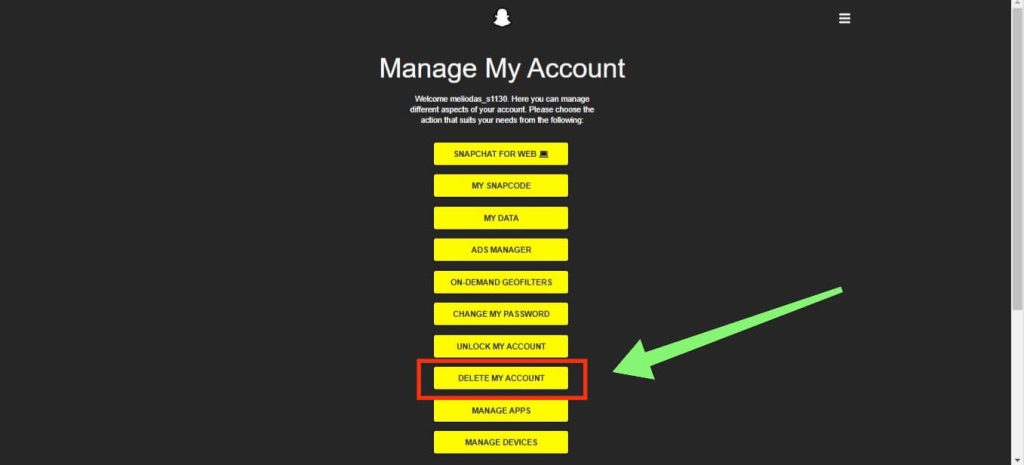
Kailangan mong isulat muli ang iyong username at password para sa beripikasyon.
Maaari mong i-click ang " Magpatuloy " na buton sa ilalim mismo ng input field upang kumpirmahin ang iyong pag-deactivate.
Paraan 2: Mula sa Snapchat web
Maaari mo ring i-deactivate ang iyong account nang hindi direktang pumupunta sa site ng Pamamahala ng Snapchat Account.
1. Buksan ang iyong web browser at pumunta sa Website ng Snapchat sa iyong desktop. Ngayon, mag-sign in sa iyong Snapchat mula rito.
2. Makikita mo ang regular mong home screen sa Snapchat.
Susunod, i-click ang Icon ng Avatar mula sa kaliwang sulok sa itaas ng iyong screen at piliin ang " Mga setting ng account "mula sa menu."
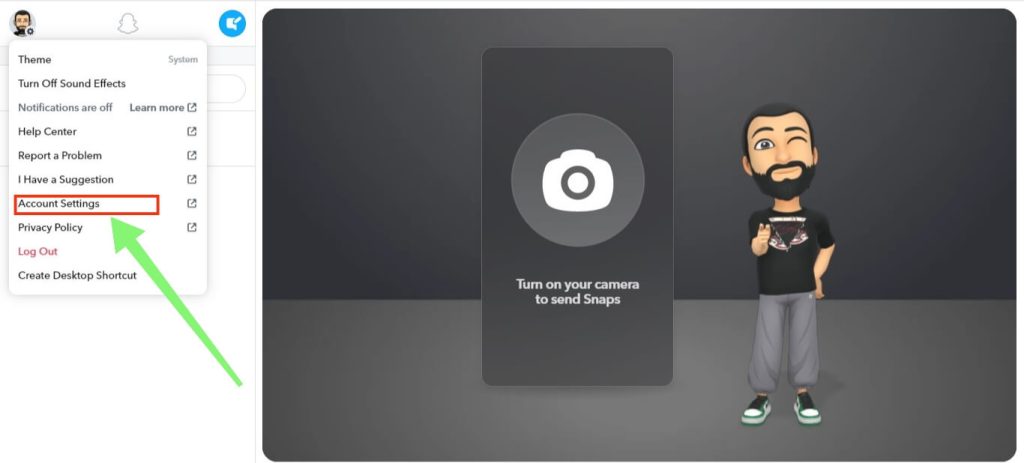
3. Maaari mo na ngayong i-tap ang “ Burahin ang Aking Account "mula sa mga magagamit na opsyon."
Tulad ng dati, ilagay ang iyong username at password para sa beripikasyon at piliin ang " Magpatuloy "pagkatapos noon."
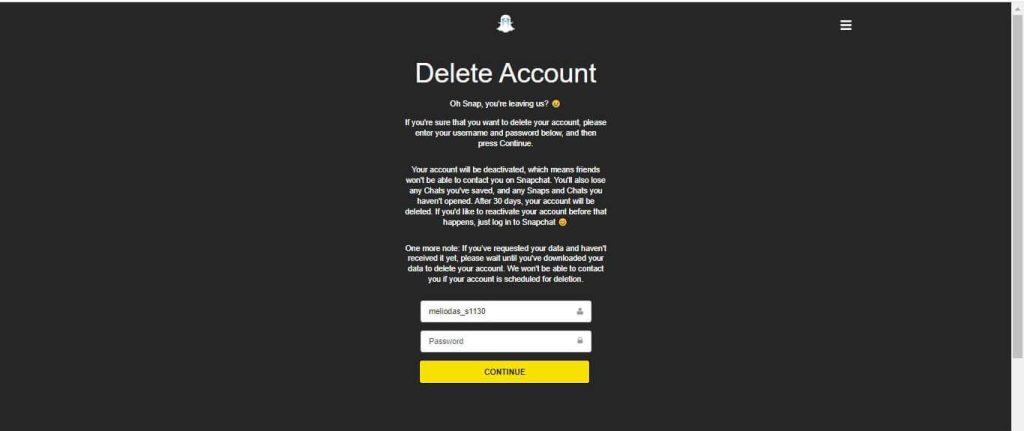
Malapit nang ma-deactivate ang iyong Snap account. Maaari kang mag-reactivate anumang oras sa pamamagitan ng pag-log in sa iyong account sa loob ng 30 araw. Ngunit, pagkatapos ng 30 araw mula sa pag-deactivate, permanenteng mabubura ang iyong account.
Paano I-reactivate ang Iyong Snapchat Account
Maaari mong i-reactivate ang iyong naka-disable na account hangga't hindi pa lumilipas ang 30 araw mula noon.
1. Buksan ang Snapchat at mag-log in gamit ang iyong lumang username at password sa anumang device.
2. Awtomatikong hahanapin ng Snapchat ang iyong na-deactivate na account at tatanungin ka kung gusto mong i-activate ang account mo.
3. Pindutin ang " Oo " na buton at hintaying makumpleto ang proseso.
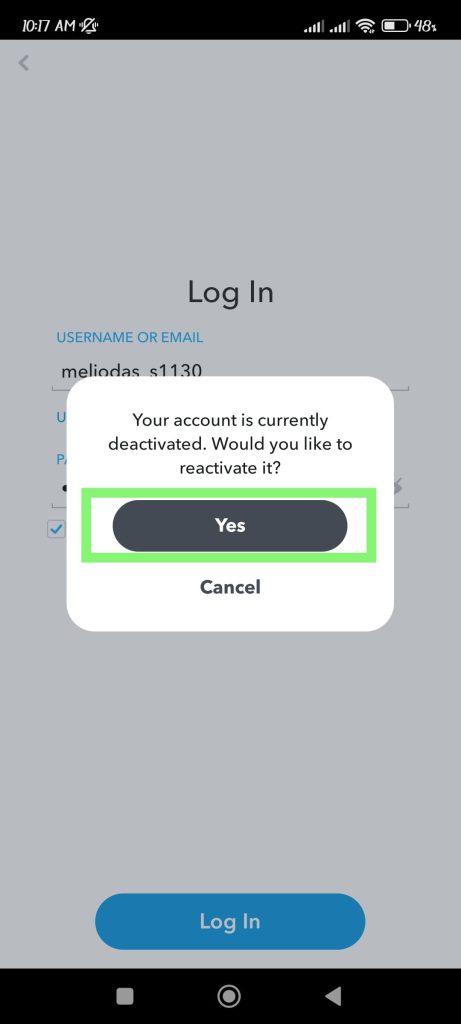
Pagkalipas ng ilang panahon, muling ia-activate ang iyong account, at makakatanggap ka ng email na nagpapaalam sa iyo tungkol dito.
Paalala: Bago i-deactivate ang iyong Snapchat account, pakitandaan ang iyong username at password. Kakailanganin mo ang lahat ng detalye para ma-access muli ang account.
At hindi ka papayagan ng Snapchat na baguhin ang iyong password pagkatapos mong i-deactivate ang iyong account. Ayaw naming mawala mo ang iyong account dahil sa isang maliit na pagkakamali.
Mga Madalas Itanong
1. Ano ang mangyayari sa isang na-deactivate na Snapchat account?
Itatago ng Snapchat ang lahat ng data ng iyong account sa loob ng 30 araw mula sa pag-deactivate. Permanenteng matatapos ang iyong account kung hindi ito gagamitin sa loob ng 30 araw.
Kasama ng iyong account, aalisin ng Snapchat ang lahat ng datos ng user ng account na iyon mula sa database nito. Kabilang dito ang iyong Snaps, Chats, location history, mga kaibigan, atbp.
Maaaring i-save ng Snapchat ang ilan sa kanilang data para sa mga legal at pangnegosyong layunin, ayon sa patakaran sa privacy nito. Sa kasalukuyan, walang opsyon na pansamantalang i-disable ang Snapchat account.
2. Maaari ko bang i-deactivate ang aking Snapchat account nang ilang beses?
Oo, kaya mo. Pagkatapos mong i-deactivate ang iyong Snap account, maaari mo itong i-reactivate sa loob ng susunod na 30 araw, pagkatapos ay agad itong burahin para hindi na ito maging aktibo sa loob ng karagdagang 30 araw. Ngayon, ulitin ang parehong proseso para mapanatiling naka-disable ang iyong account. Huwag lang kalimutang i-activate ang iyong account, dahil baka mabura ito.
3. Maaari bang mabawi ang nabura nang Snap account pagkatapos ng 30 araw?
Hindi, pagkatapos ng 30 araw na pag-deactivate, hindi mo na mare-recover ang iyong Snapchat account, kahit ano pa man, dahil ang data ng iyong userbase sa Snapchat ay mabubura kasama ng iyong account. Kaya naman, ang tanging pagpipilian mo na lang ay ang gumawa ng bagong account.
Konklusyon
Kung gusto mong magpahinga sandali mula sa Snapchat, maaaring nakakapagod ang prosesong ito. Gayunpaman, kung susundin mo nang maayos ang mga hakbang at muling ia-activate ang iyong account bago ang ika-30 araw, matutupad mo ang iyong layunin.
Sana'y baguhin ng Snapchat ang feature nito para pansamantalang ma-deactivate ng mga user ang kanilang mga Snapchat account.
Tiyak na ia-update namin kayo sa anumang mga bagong feature na available mula sa Snapchat sa lalong madaling panahon. Samantala, bakit hindi ninyo tingnan ang aming artikulo kung paano I-deactivate ang iyong Facebook Messenger account ?
Gaano naging kapaki-pakinabang ang post na ito?
Mag-click sa isang bituin para i-rate ito!
Karaniwang rating / 5. Bilang ng boto: