
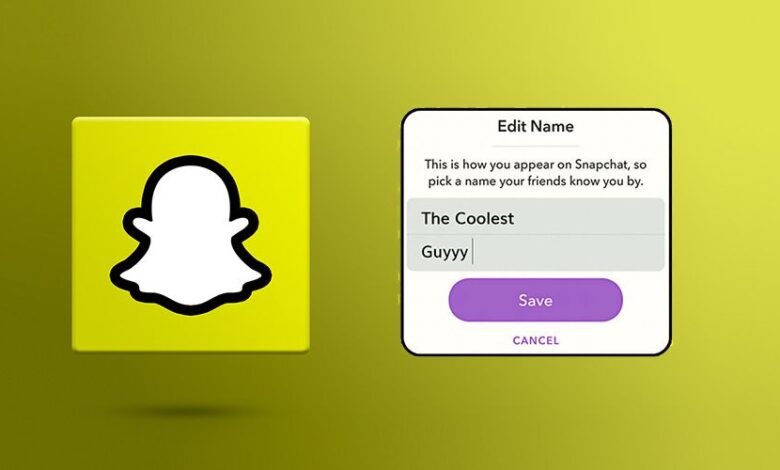
Awtomatikong binibigyan ng Snapchat ang bawat user ng kakaibang username sa oras ng pagpaparehistro, at para sa maraming tao, ang unang pagpipiliang iyon ay hindi na kumakatawan sa kung sino sila sa kalaunan. Kung ang iyong orihinal na username ay tila luma na, masyadong random, o hindi na tumutugma sa iyong personal na brand, ang magandang balita ay pinapayagan na ngayon ng Snapchat ang mga user na baguhin ang kanilang username nang hindi gumagawa ng bagong account. Ginagawang mas flexible at user-friendly ng update na ito ang Snapchat, lalo na para sa mga pangmatagalang user na gustong magsimulang muli.
Ang pagpapalit ng iyong username sa Snapchat ay isang simpleng proseso sa parehong Android at iOS device. Sa pamamagitan ng pag-navigate sa mga setting ng iyong profile at pagpili sa opsyon ng username, makakapili ka ng bagong pangalan na mas sumasalamin sa iyong pagkakakilanlan, mga interes, o online presence. Ito ay partikular na kapaki-pakinabang para sa mga creator, influencer, o mga user na nagnanais ng consistency sa iba't ibang platform tulad ng Instagram, TikTok, o X (Twitter). Ang isang malinaw at makikilalang username ay nakakatulong sa mga kaibigan na mas madaling mahanap ka at nagpapabuti sa iyong pangkalahatang visibility sa social media.
Mahalagang tandaan na ang Snapchat ay may ilang mga patakaran tungkol sa pagpapalit ng username. Maaari mo lamang palitan ang iyong username nang isang beses sa loob ng isang partikular na panahon, at kapag na-update mo na ito, hindi na magagamit muli ang iyong lumang username. Gayunpaman, ang iyong mga kaibigan, Snap score, mga alaala, at mga pag-uusap ay mananatiling buo, kaya hindi mo mawawala ang anumang mahahalagang data. Tinitiyak nito ang maayos na paglipat habang pinapanatiling ligtas ang kasaysayan ng iyong account.
Sa pangkalahatan, ang kakayahan ng Snapchat na baguhin ang mga username ay sumasalamin kung paano patuloy na umuunlad ang platform kasama ang mga gumagamit nito. Habang patuloy na lumalaki ang popularidad ng Snapchat, lalo na sa mga nakababatang madla, ang maliliit ngunit makabuluhang mga update na ito ay nagpapabuti sa karanasan ng gumagamit. Kung susundin mo ang mga hakbang na nakabalangkas sa gabay na ito at maingat na pipiliin ang iyong bagong username, maaari mong i-refresh ang iyong pagkakakilanlan sa Snapchat sa loob lamang ng ilang minuto at masiyahan sa app na may pangalang tunay na kumakatawan sa iyo.
Paano ma-access ang iyong username at screen name sa Snapchat?
Para gawin ito, i-tap lang ang icon ng iyong profile (isang maliit na larawan ng iyong avatar) sa kaliwang sulok sa itaas ng pangunahing screen ng programa. Ang iyong username sa Snapchat at ang iyong screen name ay ipapakita sa bagong pahina.
Paano gumawa ng bagong username sa Snapchat?
Kung nangyari na sa iyo na gusto mong baguhin ang iyong username sa Snapchat ngunit hindi mo pa rin nakakamit ang resulta, dapat mong malaman na ang problema ay hindi ang iyong kakayahang gumamit ng mobile software, kundi ang problema ay walang opsyon ang Snapchat na baguhin ang kahit ano. Walang username!
Maaaring iniisip mo na para baguhin ang iyong Snapchat username, ang kailangan mo lang gawin ay pumunta sa setting ng iyong account at i-tap ang iyong username para i-edit ito. Maaari mo itong subukan, ngunit mabilis mong matutuklasan na hindi ito gagana. Kung hindi, kakailanganin mong ilipat ang account sa isang bagong account gamit ang nais na username.
Ipinataw ng Snapchat ang mga paghihigpit na ito para sa mga kadahilanang "seguridad," at dahil dito, dahil sa mga patakarang ito, hindi mo maililipat ang data ng isang user account sa isang user account na may bagong username. Gayunpaman, may ilang mga paraan upang ayusin ang problemang ito.
Manatili sa amin habang patuloy ka naming tinuturuan kung paano baguhin ang iyong username sa Snapchat.

Pinakamahusay na App sa Pagsubaybay sa Telepono
Mag-espiya sa Facebook, WhatsApp, Instagram, Snapchat, LINE, Telegram, Tinder at iba pang social media apps nang hindi nalalaman; Subaybayan ang lokasyon ng GPS, mga text message, mga contact, mga call log at higit pang data nang madali! 100% ligtas!
Baguhin ang iyong username sa Snapchat gamit ang seksyon ng mga setting
- Pagkatapos buksan ang Snapchat application, pindutin ang profile icon, pagkatapos ay piliin ang Bitmoji icon sa itaas na sulok sa kaliwang bahagi ng screen para ma-access ang iyong profile. Ngayon ay makikita mo na ang gear icon sa kanang sulok sa itaas para pumunta sa mga setting ng iyong account.
- Ngayon ay maaari mo nang i-edit ang iyong dating pangalan o magdagdag ng bagong pangalan
- Ang unang dalawang tab ng mga setting ng account na makikita mo ay ang pangalang kasunod ng username. I-tap ang Pangalan. Sa susunod na tab na bubukas, idagdag o i-edit ang iyong una at apelyido.
- I-tap ang button na I-save na lalabas kapag gumawa ka ng mga pagbabago
- Tingnan ang iyong profile para makita ang bagong pangalan
Hangga't may na-save ka sa iyong Name field gaya ng nabanggit sa mga nakaraang hakbang, ang bagong pangalan ay lilitaw sa mga chat at story section ng iyong mga kaibigan sa halip na ang iyong aktwal na username. Gayunpaman, may mga pagkakataon na maaaring makita ng ibang user ang iyong username at iyon ang panahon na titingnan nila ang iyong profile para makita ang isang maikling buod ng iyong pangalan (pangalan, username, at kasama...).
Pagkatapos mong i-save ang iyong pangalan, i-click ang arrow na parang pabalik sa kaliwang itaas na bahagi ng iyong screen, pumunta sa iyong profile, at tingnan ang bagong pangalan na lumalabas sa ilalim ng iyong snap code.
Gumawa ng bagong Snapchat account at idagdag ang iyong mga kaibigan
Kung sakaling kailangan mo talagang baguhin ang iyong username at ayaw mong may maka-access sa iyong dating username at impormasyon ng ID, ang tanging paraan ay tanggalin ang iyong dating account at mag-set up ng bago. Para magawa ito, maaari mong sundin ang mga istruktura sa ibaba:
- I-tap ang iyong profile/Bitmoji icon at pagkatapos ay i-tap ang kanang sulok sa itaas ng gear icon. Mag-scroll pababa, i-tap ang Sign Out, at kumpirmahin na gusto mong mag-sign out sa iyong account.
- Pagkatapos mag-log in sa app sa pangalawang pagkakataon, maaari mong i-tap ang asul na button para sa pag-signup upang lumikha ng bagong account gamit ang iyong bagong username.
- Kapag nakumpleto mo na ang proseso ng pag-setup ng account para sa iyong bagong account, maaari mong i-tap ang icon ng magnifying glass upang hanapin ang mga username ng iyong mga kaibigan.
Tandaan na sa paraang ito mawawala ang iyong mga kaibigan, aktibidad, at setting, ngunit kung ito lang ang opsyon na mayroon ka, dapat mong tandaan na hindi mo talaga mababago ang iyong username sa Snapchat nang hindi nawawala ang iyong account.
Paano idagdag ang ating kaibigan sa bagong Snapchat account?
Para maidagdag ang iyong mga kaibigan sa bagong Snapchat account na ginawa mo na noon, kakailanganin mo ang mga username ng iyong mga kaibigan. Sa madaling salita, kakailanganin mong hanapin ang mga username ng iyong mga kaibigan nang paisa-isa. Ang problema ay sa pinakabagong bersyon ng Snapchat app, tila walang custom-built na opsyon kung saan makikita mo ang lahat ng mga kaibigang idinagdag mo noon. Gayunpaman, mayroon pa ring paraan para makita ang listahan ng lahat ng pangalan ng iyong mga kaibigan, kaya wala kang makakalimutan, ngunit sa kasamaang palad, masyadong matagal ang paghahanap sa username ng bawat kaibigan at idagdag silang lahat sa iyong ginawang account. Kung mayroon kang lakas, narito ang isang paraan para gawin ito.
Idagdag nang manu-mano ang lahat ng iyong mga kaibigan sa bagong Snapchat account
- Pumunta sa tab na Mga Pag-uusap at i-click ang button na Bagong Pag-uusap.
- Mag-browse sa Mga Grupo ng Matalik na Kaibigan, Mga Kamakailan, at Mga Nakaraang Kaibigan para makita ang listahan ng iyong mga kaibigan ayon sa alpabeto.
- Kumuha ng ilang litrato. Kanselahin ang bagong chat sa pamamagitan ng pag-click sa opsyong x sa itaas ng screen.
- Pindutin ang icon ng magnifier sa itaas na bahagi ng screen.
- Hanapin ang mga kaibigang nasa iyong listahan, na dapat awtomatikong lumabas sa itaas ng screen.
- Makikita mo ang username na lumalabas sa ibaba ng kanilang pangalan. Gumawa ng kopya nito o isulat ito sa isang piraso ng papel. Gawin muli ang mga hakbang sa itaas para sa mga display name ng mga natitirang kaibigan. Para lumabas sa paghahanap, i-tap ang X sa kanang sulok sa itaas.
Kunin ang listahan ng mga username ng iyong mga kaibigan na inihanda mo sa nakaraang hakbang at manu-manong maghanap sa iyong bagong account. At pagkatapos ay pindutin ang Add icon para sa pagdaragdag sa kanila.
Bilang kahalili, kung ang iyong listahan ng mga contact sa mobile ay naglalaman ng impormasyon ng mga ID ng iyong mga kaibigan, i-sync ang mga contact ng iyong mobile phone sa iyong bagong account upang maidagdag ang mga ito nang paisa-isa at mapabilis ang proseso. Para magawa ito, i-click ang tab na "Conversations", makikita mo ang isang add icon sa kanang sulok sa itaas, i-click ito at pagkatapos ay i-tap ang "Add Contacts". Pagkatapos, sundin ang mga ibinigay na tagubilin upang ikonekta ang Snapchat sa iyong mga contact sa mobile.
Pagbibigay ng bagong Snapchat ID gamit ang email
Gaya ng naipaliwanag na namin ang isang yugto ng mga tagubilin para sa iyo kung paano baguhin ang iyong username sa Snapchat nang hindi gumagawa ng bagong account sa nakaraang paraan, narito ang isang ganap na kakaibang paraan para baguhin mo ito. Sa pamamagitan ng paggamit ng ibang email, maaari kang gumawa ng bagong Snapchat account na may ibang username.
Sundin ang mga tagubilin sa ibaba upang baguhin ang username ng iyong account:
- Sa unang hakbang, dapat kang mag-log in sa iyong Snapchat profile. Pindutin ang Settings icon at hanapin ang opsyong Logout. Pindutin ang Register button. Ilagay ang mga kinakailangang detalye at siguraduhing gumagamit ka ng ibang email address kaysa sa ginamit mo para sa iyong kasalukuyang Snapchat account.
- Pindutin ang "Magdagdag ng mga Kaibigan". Maaari mo ring gamitin ang "Magdagdag mula sa mga Kontak". Pindutin ang buton na nagsasabing "Magpatuloy" at maghintay ng ilang segundo. Ngayon ay may lalabas na window, pindutin ang buton na "OK" at paganahin ang Snapchat na ma-access ang iyong mga kontak.
- Pagkatapos ay maaari kang magdagdag ng mga contact batay sa iyong kagustuhan.
- Mag-sign in sa iyong dating Snapchat account. Pagkatapos ay maaari mong i-tap ang “My Friends” at pumili ng kaibigan at ngayon ay makikita mo na ang kanilang Snapchat username na lumalabas sa iyong screen. Dito ay hindi mo makikita ang mga kaibigang idinagdag mo na dati sa iyong bagong Snapchat account.
- Ngayon, mag-log in muli sa iyong bagong Snapchat account at idagdag ang iyong kaibigan gamit ang kanilang username. Sa pamamagitan ng pag-set up ng mga bagong pagbabago na gusto mo, maaari mong permanenteng alisin ang iyong dating account.
Gaya ng nabanggit namin kanina sa artikulong ito, ang Snapchat ay isang bago, sikat, at kapaki-pakinabang na application na makakatulong sa iyo na magkaroon ng mas mahusay na karanasan sa pagkuha ng mga larawan. Sa mga panahong ito, dahil sa paglaganap ng paggamit ng social media, ang pagkuha ng magagandang larawan ay naging isang bagay na mahalaga para sa mga tao sa lahat ng edad. Kaya maaari mong gamitin ang mga pamamaraan at impormasyon sa itaas upang lumikha ng iyong Snapchat account.
Gaano naging kapaki-pakinabang ang post na ito?
Mag-click sa isang bituin para i-rate ito!
Karaniwang rating / 5. Bilang ng boto:


