
Ang group chat sa Snapchat ay isang magandang opsyon kung mayroon kang mahalagang bagay na gustong pag-usapan kasama ang iyong mga kaibigan, pamilya, o katrabaho. Ang feature na ito ay nagbibigay-daan sa iyong ibahagi ang iyong karanasan sa maraming tao sa isang click lang. Bumuo ng grupo ng mga indibidwal na may parehong interes at magsimula ng isang pag-uusap kasama sila. Madali mo ring maibabahagi ang iyong mga Snaps, Videos, Stories, atbp., sa lahat ng nasa grupo. Bukod pa rito, maaari kang magkaroon ng hanggang 100 indibidwal sa isang grupo sa Snapchat.
Dahil maaari kang kumonekta sa maraming user nang sabay-sabay, ang group chat ay palaging isang kailangang-kailangan para sa bawat user. Kaya, subukang gumawa ng isa kasama ang iyong mga kaibigan at pamilya.
Gayunpaman, tatalakayin ng artikulong ito ang lahat ng kailangan mong malaman tungkol sa group chat at kung paano ka makakagawa nito sa iyong Snapchat account.
Kung interesado ka sa Ano ang ibig sabihin ng "YK" sa Snapchat , maaari mong basahin ang post na ito.
Isang bagay na kailangan mong malaman tungkol sa Snapchat Group Chat
Napakadaling magsimula ng group chat sa Snapchat. Gamit ang feature na ito, hindi mo na kailangang makipag-usap sa bawat tao nang paisa-isa kung mayroong pagtitipon o salu-salo.
Gayunpaman, pakitandaan na ang Snap na ipapadala mo sa iyong group chat ay hindi mabibilang para sa Mga Snapstreak Kaya, kailangan mong magpadala ng hiwalay na Snaps sa iyong kaibigan para mapanatili ang iyong Snapsteaks.
Isa pang bagay tungkol sa group chat ay maaari kang magkaroon ng hindi hihigit sa 100 katao sa iisang Grupo sa isang Snapchat account.
Bukod pa rito, hindi kailangang maging magkakaibigan ang mga taong iyon. Kaya, sa pamamagitan ng isang grupo, maaari mo ring dagdagan ang iyong mga kaibigan sa Snapchat.
Sa pangkalahatan, ang Snapchat group chat ay isang magandang feature na nagbibigay-daan sa iyong kumonekta sa maraming tao sa isang click lang. Kaya, pag-usapan natin kung paano ka makakagawa nito sa iyong Snap account.
Paano gumawa ng Group Chat sa Snapchat
Sa kasalukuyan, pino-promote na rin ng Snapchat ang web version nito para sa PC. Kaya, maaari mong gamitin ang iyong Mobile phone app at ang web version ng Snapchat para gumawa ng group chat.
Dito, ipapakita namin sa iyo ang sunud-sunod na proseso ng paggawa ng group chat mula sa isang smartphone at PC.
Siguraduhing sumama sa amin hanggang sa katapusan ng artikulong ito dahil bibigyan ka rin namin ng ilang mga tip tungkol sa paksang ito.
Gumawa ng Group Chat sa Snapchat gamit ang Smartphone
Kung mayroon kang mobile phone, sundin ang mga tagubilin sa ibaba upang lumikha ng Group chat kasama ang iyong mga kaibigan sa Snapchat.
1. Una sa lahat, ilunsad ang Snapchat application sa iyong Android o iOS (iPhone o iPad) device at mag-sign in sa iyong Snap account gamit ang iyong impormasyon.
2. Sunod, pumunta sa seksyon ng chat sa iyong Snap account.
Maaari mong i-tap ang " Makipag-chat "icon mula sa ibabang kaliwang sulok sa tabi ng icon ng lokasyon o mag-swipe pakanan sa iyong screen.
3. Pagkatapos nito, pindutin ang lumulutang na " icon ng chat na may lapis "mula sa kanang sulok sa ibaba ng iyong screen."
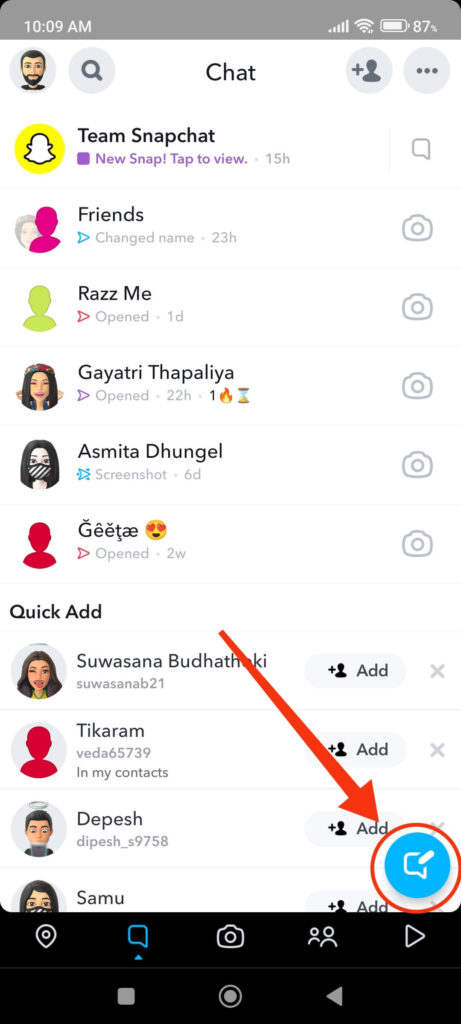
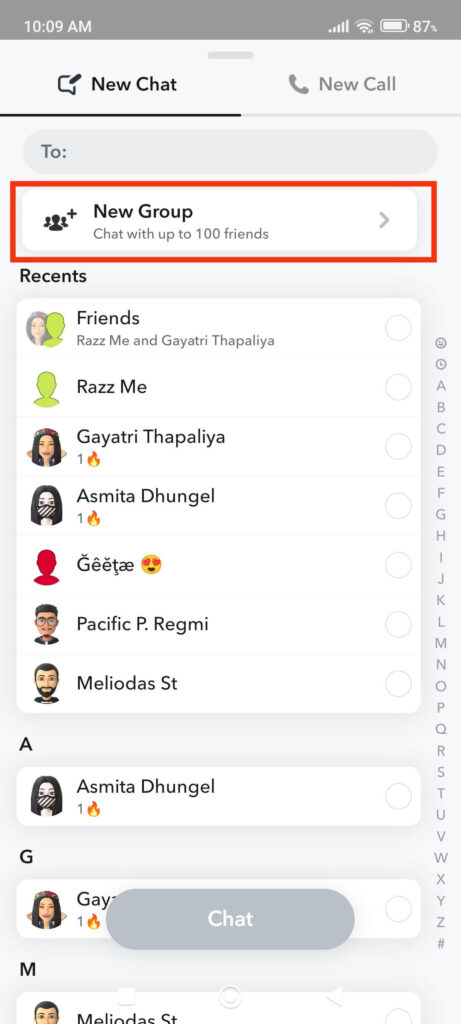
4. Ngayon, maaari mo nang piliin ang " Bagong Grupo " na opsyon mula sa itaas at piliin ang mga kaibigang gusto mong idagdag sa iyong grupo.
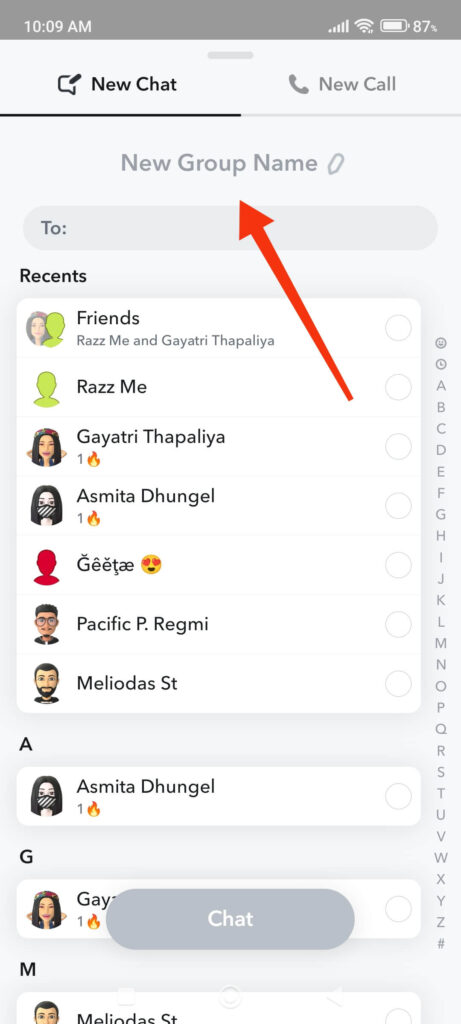
Maaari mo ring i-type ang Pangalan ng Grupo sa itaas na bahagi. Maglaan lang ng oras para i-customize ang iyong Snap Group ayon sa gusto mo.

Pinakamahusay na App sa Pagsubaybay sa Telepono
Mag-espiya sa Facebook, WhatsApp, Instagram, Snapchat, LINE, Telegram, Tinder at iba pang social media apps nang hindi nalalaman; Subaybayan ang lokasyon ng GPS, mga text message, mga contact, mga call log at higit pang data nang madali! 100% ligtas!
5. Pagkatapos mong gawin ito, pindutin ang " Makipag-chat sa Grupo "button sa ibaba para magsimulang makipag-chat sa iyong Grupo.
Maaari ka ring lumipat sa " Bagong Tawag " na opsyon mula sa itaas at piliin ang " Simulan ang Tawag " na button para simulan ang pagtawag sa lahat ng miyembro ng iyong Grupo nang sabay-sabay.
Ngayon, makikita mo na ang iyong Grupo sa iyong normal na chat box, at madali kang makakapagpadala ng anumang mensahe, litrato, video, atbp., sa iyong Grupo.
Paalala: Kapag nakagawa ka na ng grupo at magdagdag ng mga kaibigan sa Snapchat , kaya mo hindi na aalisin ang mga kaibigan mula sa inyong grupo. Tanging ang mga miyembro mismo ang maaaring umalis sa naturang Grupo.
Para umalis sa isang grupo, pindutin lang nang matagal ang usapan ng grupo mula sa chat box at piliin ang " Higit pa opsyon na ". Ngayon, pindutin ang " Umalis sa Grupo ,” at agad kang aalisin sa grupong iyon.
Gumawa ng Group Chat sa Snapchat mula sa PC (Windows o Mac)
Gamit ang mga hakbang sa ibaba, maaari ka ring gumawa ng Group Chat (GC) gamit ang computer o laptop sa Snapchat web.
1. Una sa lahat, pumunta sa Snapchat web mula sa isang desktop web browser at mag-log in sa iyong account gamit ang iyong mga kredensyal.
2. Pagkatapos niyan, i-click ang “ Icon ng chat na may lapis " sa kanang itaas ng kaliwang panel.
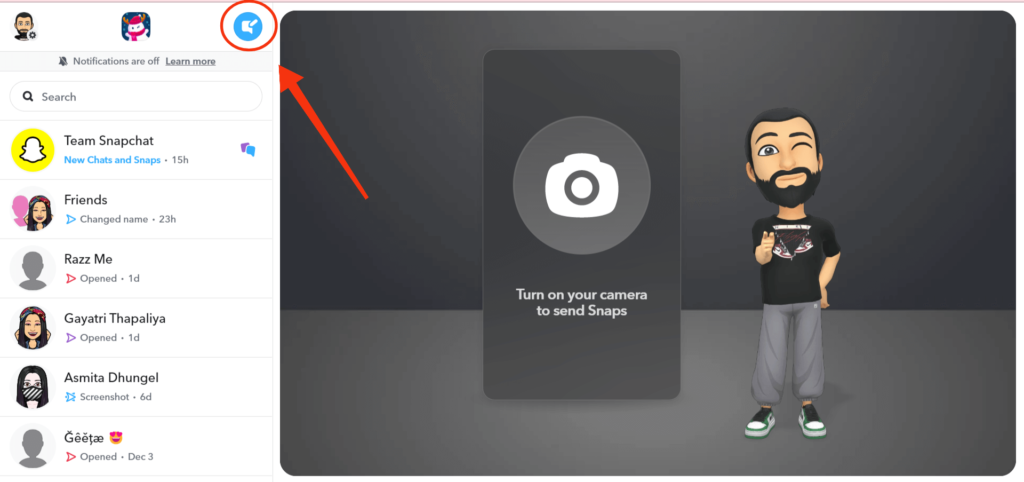
3. Kailangan mong pumili ng dalawa o higit pang mga kaibigan para makagawa ng grupo sa Snapchat. Kaya, piliin ang mga kaibigang gusto mong mapabilang sa iyong grupo mula sa listahan.
Pagkatapos pumili ng dalawa o higit pang mga kaibigan, makikita mo ang Seksyon ng Pangalan ng Grupo lilitaw sa itaas. I-type ang pangalan ng iyong grupo sa seksyong ito.
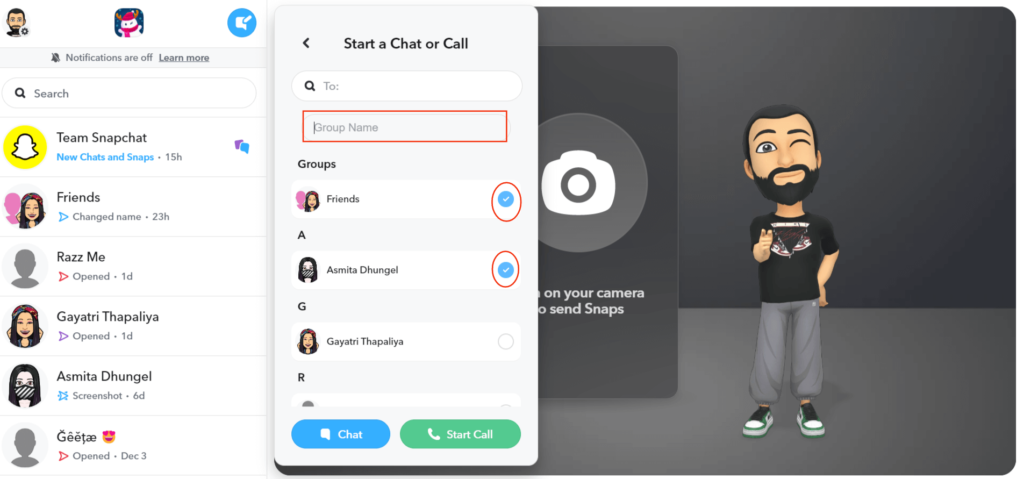
Paalala: Tandaan na hindi mo maaaring tanggalin ang sinuman sa iyong grupo kapag napili mo na sila. Kaya, mag-ingat bago pumili kung sino ang idadagdag sa iyong Snapchat group.
4. Ngayon, maaari mo nang i-click ang " Makipag-chat "button sa ibaba para magsimulang makipag-chat sa iyong bagong Grupo. Maaari mo ring pindutin ang " Simulan ang Tawag " na buton kung iyan ang gusto mo.
Para masigurong lalabas ang iyong bagong grupo sa iyong chat box, magpadala ng ilang text message o Snaps sa grupo. Ngayon, mabilis at walang kahirap-hirap nang makakapag-ugnayan ang mga miyembro ng grupo sa lahat sa pamamagitan ng chat na ito.
Ilang Tip para sa Snapchat Group Chat
Ngayong makakagawa ka na ng Group chat sa iyong Snap account, alamin natin ang ilang tips na maaaring makatulong.
Una, kailangan mong malaman na ang mga Snaps na ipinadala sa group chat ay hindi mabibilang bilang Snapstreaks. Kaya, magpadala ng hiwalay na Snaps sa iyong kaibigan kung gusto mong mapanatili ang streak.
Maaari mong pindutin nang matagal ang anumang chat para makita sino ang nakabasa at nailigtas ito , bukod sa iba pang mga bagay. Maaari mo ring piliing burahin ang iyong Snap kung gusto mo.
Bukod pa rito, makikita mo ang mga pangalan ng lahat ng miyembro ng iyong grupo sa ibaba mismo ng iyong Group chat. Maaari ka ring makipag-usap sa mga partikular na miyembro sa pamamagitan lamang ng pag-tap sa kanilang mga pangalan mula sa ibaba.
Isa pang bagay na kailangan mong pansinin ay kapag may miyembro mula sa iyong grupo na dumating online sa Snapchat, ang kanilang pangalan ay maging pula mula sa kulay abo .
Kaya, ang mga miyembrong may pulang background ay online, samantalang ang mga miyembrong may kulay abong background ay hindi.
Isa pang tip ay, tulad ng sa ibang mga social media platform. Maaari mong banggitin ang sinumang miyembro sa Group chat sa pamamagitan ng pag-type ng kanilang username. sinusundan ng @. Maaari mo ring gamitin ang display name para direktang banggitin ang isang tao sa Snapchat.
Kaya, gamit ang mga tip na ito, masiyahan sa iyong Group Chat kasama ang iyong mga kaibigan at madaling makipag-bonding sa iyong mga kaibigan at pamilya.
Mga Madalas Itanong (FAQ)
1. Paano ako makakapagdagdag ng bagong miyembro sa aking Snapchat Group?
Para magdagdag ng bagong miyembro sa iyong Snapchat Group, buksan ang iyong Group chat at i-tap ang profile icon sa kaliwang sulok sa itaas. Susunod, i-tap ang "Magdagdag ng mga Miyembro" opsyon sa ibaba ng "Mga Miyembro ng Grupo" seksyon sa iyong Profile ng Grupo.
Maaari kang magdagdag ng iba pang mga kaibigan sa iyong grupo mula sa listahan o sa pamamagitan ng paghahanap ng kanilang mga username. Tandaan na maaari ka lamang magdagdag ng hanggang 100 miyembro sa isang grupo.
Maaari ka ring mag-imbita ng mga miyembro sa pamamagitan ng isang link sa pamamagitan ng pagpili sa "Mag-imbita sa pamamagitan ng link" opsyon sa tabi ng "Magdagdag ng mga miyembro" sa iyong Group profile. Nakakatulong ang paraang ito para magdagdag ng isang taong hindi mo kaibigan sa Snapchat.
2. Paano ko imu-mute ang mga notification mula sa Snapchat Group?
Kung naiirita ka sa dami ng mga notification sa Snap Group, puwede mo itong i-off sa iyong account.
Una, buksan ang iyong Group chat at i-tap ang Profile icon mula sa kaliwang sulok sa itaas. Sunod, pindutin ang tatlong pahalang na tuldok mula sa kanang sulok sa itaas at piliin ang
"Mga Setting ng Pakikipag-chat"
opsyon.
Maaari mo na ngayong i-tap ang "Mga Abiso sa Mensahe" opsyon mula sa mga setting ng chat at piliin ang "Tahimik" para i-off ang notification para sa Group chat na iyon.
Maaari mo ring piliin ang "Mga Pagbanggit Lamang" opsyon na makatanggap ng notification kapag partikular kang binanggit ng grupo.
3. Paano ako makakaalis sa isang Snapchat Group?
Para umalis sa anumang Snapchat Group, hanapin muna ang pag-uusap sa iyong chat box sa Snapchat. Maaari mong i-tap ang chat icon mula sa ibabang kaliwang sulok o mag-swipe pakanan sa iyong screen.
Susunod, pindutin nang matagal ang Grupo at piliin ang "Higit Pa" opsyon. Ngayon, maaari kang pumili " "Umalis sa Grupo" para agad na alisin ang iyong sarili sa grupong iyon.
Maaari mo ring i-clear ang iyong pag-uusap, i-pin ito, magdagdag ng mga miyembro, mag-imbita ng isang tao, at iba pa mula sa seksyong ito.
4. Maaari ko bang alisin ang isang tao mula sa isang grupo sa Snapchat?
Hindi, hindi mo maaaring tanggalin ang isang tao mula sa isang grupo sa Snapchat kapag naidagdag mo na sila. Nalalapat ito kahit na ikaw ang admin ng grupong iyon.
Kaya, maaari mo lang hilingin sa taong iyon na umalis sa grupo sa ganitong sitwasyon. Kung nahihirapan kang gawin ito, maaari kang lumikha ng bagong grupo na hindi kasama ang taong iyon sa Snapchat.
Konklusyon
Ang paggawa ng group chat sa Snapchat ay higit pa sa isang simpleng feature ng pagmemensahe—ito ay isang masaya at interactive na paraan upang pagsama-samahin ang mga tao sa isang shared space. Gusto mo man magplano ng mga kaganapan, magbahagi ng mga pang-araw-araw na sandali, o manatiling nakikipag-ugnayan sa ilang kaibigan nang sabay-sabay, ginagawang mabilis, masigla, at maginhawa ng mga group chat sa Snapchat ang komunikasyon. Gamit ang mga feature tulad ng mga nawawalang mensahe, voice note, sticker, Bitmoji, at video sharing, ang mga group conversation sa Snapchat ay mas nakakaengganyo kaysa sa tradisyonal na pag-text.
Ang mga group chat ay perpekto para sa maraming iba't ibang sitwasyon. Magagamit ito ng mga pamilya para manatiling konektado, maaaring magbahagi ng mga alaala at biro ang mga kaibigan, at maaaring mag-coordinate ng mga plano o proyekto ang mga katrabaho o kaklase. Dahil pinapayagan ng Snapchat ang hanggang dose-dosenang tao sa isang grupo, nagiging madali na panatilihing nasa iisang pahina ang lahat nang hindi nagpapalipat-lipat sa pagitan ng mga indibidwal na pag-uusap. Tinitiyak din ng mga notification, mention, at multimedia sharing tool na walang mahalagang mensahe ang mawawala.
Isa pang bentahe ng mga group chat sa Snapchat ay ang antas ng privacy at kontrol na inaalok nito. Maaari kang magdagdag o mag-alis ng mga miyembro, mag-mute ng mga notification, o umalis sa isang grupo anumang oras. Ang kakayahang umangkop na ito ay ginagawa itong angkop para sa parehong kaswal at mas organisadong komunikasyon. Dagdag pa rito, dahil ang Snapchat ay idinisenyo para sa kasiyahan at pagkamalikhain, ang mga group chat ay mas personal at nakakaaliw kaysa sa maraming iba pang mga social platform.
Kaya, kung gusto mong kumonekta sa iyong mga kaibigan at pamilya sa mas dinamiko at kasiya-siyang paraan, ang paggawa ng isang Snapchat group chat ay talagang sulit na subukan. Nakakatulong ito na palakasin ang mga relasyon, hinihikayat ang interaksyon, at pinapanatiling malapit ang lahat kahit nasaan sila. Umaasa kami na ang gabay na ito para sa mga nagsisimula ay nakatulong sa iyo na maunawaan kung gaano kadali ang gumawa ng bagong grupo sa iyong Snap account at magsimulang makipag-chat kaagad.
Gaano naging kapaki-pakinabang ang post na ito?
Mag-click sa isang bituin para i-rate ito!
Karaniwang rating / 5. Bilang ng boto: