
Mayroong iba't ibang paraan para maalis ang Kindle DRM kapag nag-"Google" ka online. Pero balido ba ang mga ito? Kasabay ng pagpilit sa Kindle na mag-upgrade sa pinakabagong bersyon 1.30 nang walang pahintulot, medyo naging mas mahirap ang mga bagay para sa mga taong gustong mag-alis ng Kindle DRM mula sa kanilang mga biniling libro sa Kindle.
Narito ang dalawang 100% epektibong paraan para matanggal ang Kindle DRM at ma-convert ang Kindle sa epub/pdf/azw3/docs.
Paano Alisin ang Kindle DRM sa pamamagitan ng "Download & Transfer via USB"
Kung mayroon kang anumang Kindle E Ink device na nakarehistro sa iyong Amazon account, maaari mong gamitin ang paraang ito. Nakakatulong ito upang maalis ang Kindle DRM mula sa mga lumang aklat ng Kindle at maging sa mga bagong publish na aklat ng Kindle noong 2023.
Paraan 1: Gumamit ng Mas Lumang Bersyon ng Kindle para sa PC/Mac (Bersyon 1.17)
( Ang pamamaraang ito ay gumagana para sa Windows 7, 8, 10, 11 at Mac 10.12 hanggang 10.14 .)
Kung gumagamit ka ng Catalina o Big Sur, dapat mong gamitin ang K4Mac 1.25+. Hindi gagana ang mga lumang Kindle para sa Mac sa Catalina o mas bagong Mac OS dahil ang mas lumang bersyon ng Kindle app ay 32-bit, at ang Catalina at mas bagong macOS ay nangangailangan ng 64-bit.
Magbasa nang higit pa: isang 100% epektibong paraan upang maalis ang Kindle DRM sa Mac Catalina at Big Sur.
Tiyaking hindi ka gumagamit ng anumang kasalukuyang bersyon ng Kindle application dahil hindi pa maa-unlock ang mga libro sa format na Kfx.
Kung gumagamit ka ng pinakabagong bersyon (mas mataas kaysa sa bersyon 1.17) ng Kindle application, mangyaring bumalik sa mas lumang bersyon ng Kindle. Maaari mong piliing i-downgrade ang Kindle app sa mas lumang bersyon nang manu-mano o awtomatiko. Kung ako sa iyo, pipiliin ko ang awtomatikong paraan ng pag-downgrade dahil mas madali ito.
Paano manu-manong bumalik sa mas lumang bersyon ng Kindle para sa PC/Mac?
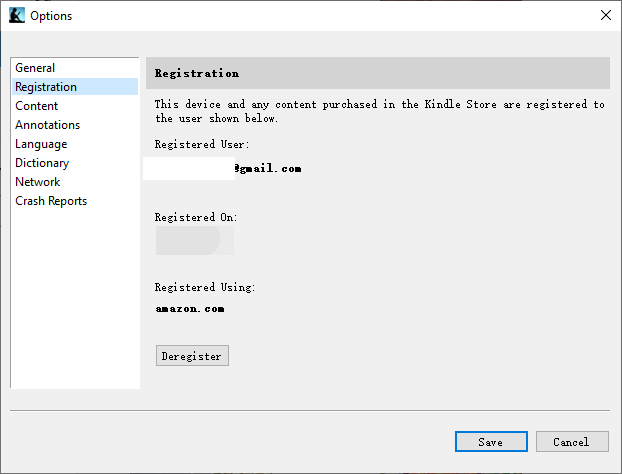
Hakbang 1. I-deregister ang Kindle para sa PC/Mac. Patakbuhin ang Kindle para sa PC, pumunta sa Tools > Options > Registration > I-deregister.
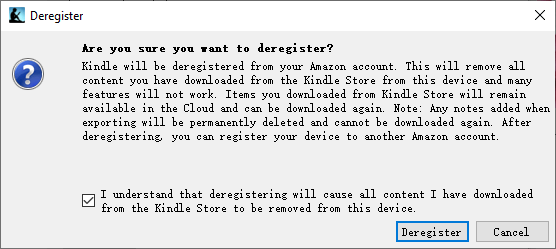
Pagkatapos ay suriin ang " Nauunawaan ko na ang pag-alis ng rehistro ay magiging sanhi ng pag-alis ng lahat ng nilalamang na-download ko mula sa Kindle store mula sa device na ito. "at pagkatapos ay i-click ang "I-deregister".
Hakbang 2. I-uninstall ang Kindle para sa PC/Mac.
Hakbang 3. Burahin ang mga kagustuhan sa Kindle para sa PC/Mac.
Windows: Burahin ang direktoryo dito:
C:UsersUserNameMga DokumentoAking Kindle Content
Mac: Burahin ang direktoryo rito: (Kung pareho, pakibura lahat.)
/Mga Gumagamit/Pangalan ng Gumagamit/Library/Suporta sa Aplikasyon/Kindle/Aking Nilalaman sa Kindle
O kaya
/Mga Gumagamit/Pangalan ng Gumagamit/Library/Mga Lalagyan/com.amazon.Kindle/Data/Library/Suporta sa Aplikasyon/Kindle/Aking Nilalaman sa Kindle
Hakbang 4. I-download at muling i-install ang Kindle para sa PC 1.17 o Kindle para sa Mac 1.17.
- I-download ang Kindle para sa PC 1.17
- I-download ang Kindle para sa Mac 1.17
Hakbang 5. Irehistro ang Kindle para sa PC/Mac gamit ang iyong Amazon account.
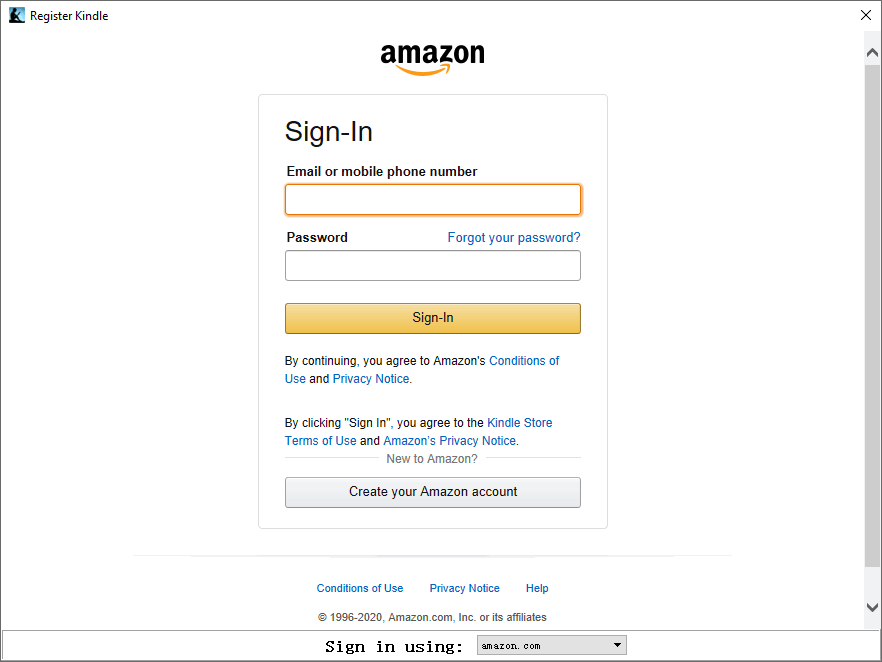
I-download na ngayon ang iyong mga Kindle book gamit ang mas lumang bersyon ng Kindle para sa PC/Mac. Huwag nang gamitin ang mga file na na-download mo na dati.
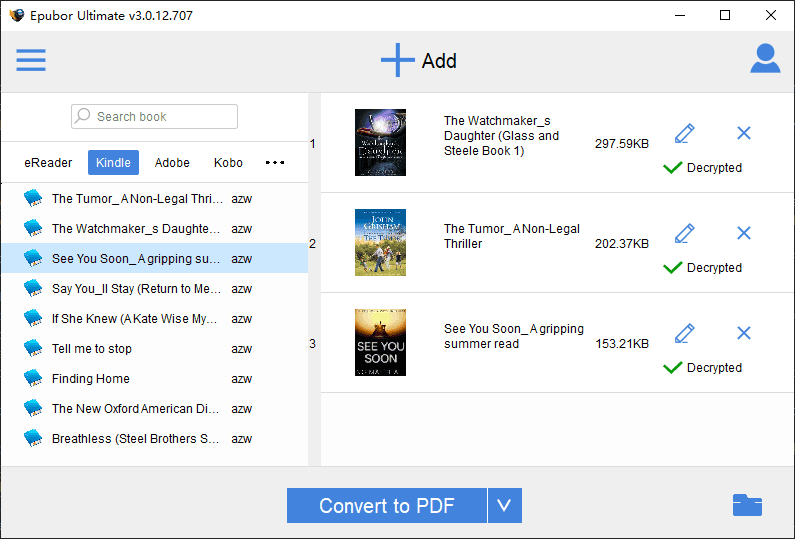
Tumakbo Tagapag-convert ng eBook I-drag at i-drop ang mga Kindle book mula kaliwa papuntang kanang panel.
Libreng Pag-download Libreng Pag-download
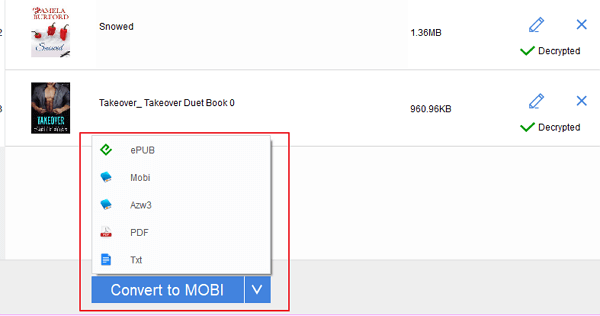
Piliin ang format ng output, at pagkatapos ay i-click ang "Convert to PDF" para simulan ang conversion.
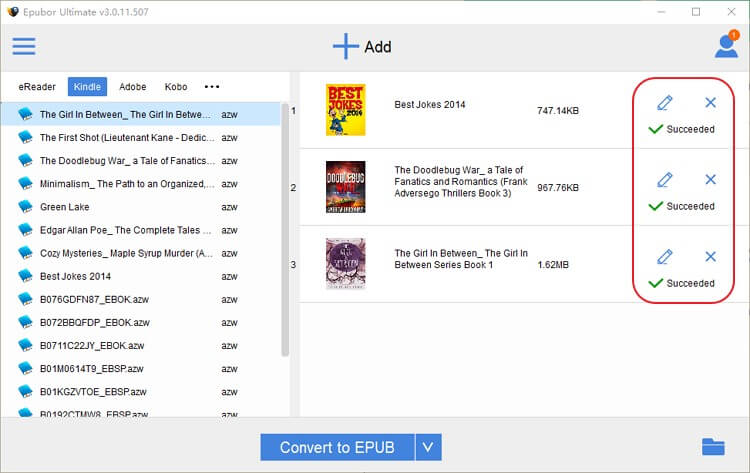
Kapag tapos na, lalabas ang isang bilog na dilaw na tsek. I-click lang ito para mahanap ang iyong mga na-convert na Kindle book na walang DRM.
Libreng Pag-download Libreng Pag-download
Paraan 2. Paano kung hindi ako makabalik sa mas lumang Kindle app? (Para sa mga gumagamit ng Mac Catalina 10.15 o macOS Big Sur 11.1)
( Ang paraang ito ay gumagana para sa Windows 7, 8, 10, 11 at Mac 10.12, at mga mas bagong bersyon. )
Mga case na hindi mo na maibabalik sa mas lumang bersyon ng Kindle para sa PC/Mac
- Na-update ang iyong Mac system sa Mac Catalina 10.15 o mas bagong bersyon ng macOS.
- Napipilitang i-update sa pinakabagong bersyon ang iyong Kindle para sa PC/Mac.
- Hindi mo handang i-downgrade ang Kindle para sa PC/Mac sa mas lumang bersyon.
Idi-disable ng paraang ito ang Kindle Kfx format para makapag-download ka ng mga Kindle book na may mas madaling Kindle DRM.
Pag-update:
- Kung gumagamit ka ng Kindle para sa PC 1.35 o mas bagong bersyon, pakigamit ang auto-degrade menu sa Tagapag-convert ng eBook para i-downgrade ang Kindle para sa PC sa bersyon 1.32.
- Kung gumagamit ka ng Kindle para sa Mac 1.32 o mas bagong bersyon, pakigamit ang buton na auto-downgrade sa Tagapag-convert ng eBook para ibaba ang Kindle para sa Mac sa bersyon 1.31.
Alisin ang Kindle DRM mula sa Kindle App 1.25+ (kabilang ang 1.31)
Hakbang 1. Lumabas sa Kindle para sa PC/Mac.
Hakbang 2. I-disable ang Kindle Kfx format sa Kindle para sa PC/Mac, burahin ang mga na-download na Kindle book at i-download muli ang mga ito.
Sa Windows:
Patakbuhin lang ang Tagapag-convert ng eBook sa background, pagkatapos ay i-download ang iyong mga Kindle book. Ang mga Kindle book na na-download mo ay hindi nasa Kindle Kfx format.
Libreng Pag-download Libreng Pag-download
Pakitandaan na ang pagpapatakbo ng Kindle converter ay magdi-disable din sa Kindle Kfx ebook.
Sa Mac:
Buksan ang terminal, i-cut at i-paste ang sumusunod na command dito, at pindutin ang "Enter".
chmod -x /Applications/Kindle.app/Contents/MacOS/renderer-test

Paalala: Pinipigilan nito ang pagpapatakbo ng programang renderer-test, na haharang sa paggamit ng KFX.
Kung nabigo ka dahil sa isang error sa pahintulot, subukang muli gamit ang sudo:
sudo chmod -x /Applications/Kindle.app/Contents/MacOS/renderer-test
Pagkatapos ay ipasok ang mga password at pindutin ang "Enter".
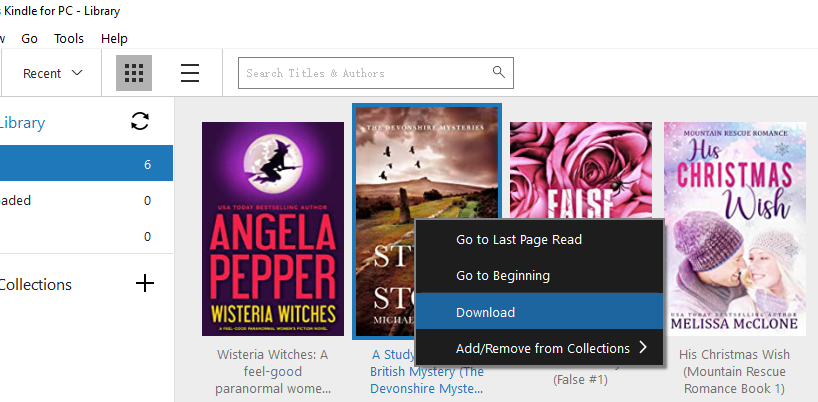
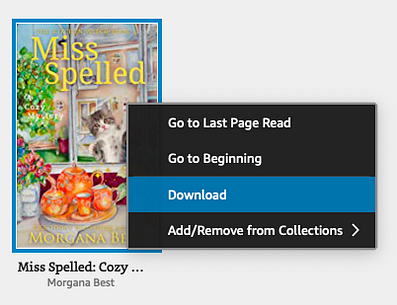
Ilunsad ang Kindle para sa Mac, hindi na mabubuksan ang anumang mga librong na-download na sa KFX format. Alisin ang mga na-download na librong Kindle at i-right-click ang pabalat ng libro, piliin ang "Download" o gamitin ang menu bar na "File > Download" para muling ma-download ang iyong mga librong Kindle.
Paalala:
Huwag basahin/buksan ang aklat na ito hangga't hindi mo naaalis ang DRM dito. Kung bubuksan mo ang aklat, ang mapupunta sa iyo ay .kcr, kung saan aalisin mo ito at i-download muli ayon sa nasa itaas nang hindi ito binubuksan.
Hakbang 3. Patakbuhin Tagapag-convert ng eBook Idagdag ang mga Kindle book sa kanang column.
Libreng Pag-download Libreng Pag-download
Hakbang 4. Pagkatapos, piliin ang format ng output at i-click ang “Convert to xxx” para i-convert ang mga Kindle book sa epub, pdf, docx, azw3, o Mobi format.
Kapag tapos na, i-click ang "Buksan" at makikita mo ang iyong mga na-convert na Kindle book.
Libreng Pag-download Libreng Pag-download
Mga Madalas Itanong (FAQ) tungkol sa Pag-alis ng Kindle DRM
1. Paano ayusin ang Kindle para sa Mac na biglang huminto pagkatapos isagawa ang utos na ito?
Nagka-crash ba ang iyong K4Mac 1.30 na may mensaheng error na “Kindle quit unexpectedly” tuwing isasara mo ito?
Iyon ay dahil hindi mo pinagana ang renderer test. Kung inilapat mo ang chmod -x sa 1.30 (at posibleng 1.29), mag-crash ang Kindle para sa Mac kung susubukan mong magbukas at magbasa ng libro (kumpara sa pag-download lang nito).
Kung gusto mong magbasa sa Kindle para sa Mac, manatili sa 1.28 o mas luma pa. O pagkatapos alisin ang DRM sa iyong mga libro sa Kindle, maaari mong patakbuhin ang sumusunod na command:
chmod +x /Applications/Kindle.app/Contents/MacOS/renderer-test
Pagkatapos ay burahin ang mga na-download na libro at i-download muli ang mga ito.
2. Gumagana ba ang paraang ito sa Mac Big Sur?
Siyempre, gumagana ang paraang ito sa parehong Mac Catalina at Mac Big Sur. Gumagana rin ito sa halos lahat ng platform ng PC at Mac.
3. Paano ihihinto ang Kindle para sa mga update sa PC/Mac?
Naging agresibo na ang Amazon sa pamamagitan ng sapilitang mga awtomatikong pag-update, kahit na mayroon kang mga hindi na-check na awtomatikong pag-update sa Mga Kagustuhan.
Solusyon 1: Sa ilalim ng Kindle > Mga Kagustuhan > Mga Update, tinanggal ko ang tsek sa "Awtomatikong i-install ang mga update kapag available na ang mga ito nang hindi ako tinatanong"
Solusyon 2:
- Sa Mac:
Para makalusot dito, pumunta sa User > Library > Application Support > Kindle folder(~/Library/Application Support/Kindle folder) at palitan ang folder na “updates” ng isang walang laman na txt file na pinangalanang “updates” (walang extension).
Lagi nitong tinatanong sa pagsisimula kung gusto mong i-download ang bagong bersyon, pakipili lang ang "Laktawan ang bersyong ito" at mananatili ito sa 1.17. Pagkatapos ay ilapat ang chmod -w sa folder na "updates". Ngayon, tatanungin ng K4Mac kung gusto mong mag-download ng bagong bersyon sa bawat paglulunsad mo ng app, at maaari mong piliin ang "hindi".
Walang folder na "Updates" sa aking ~/Library/Application Support/Kindle folder.
Mukhang hindi pa nangyayari sa iyo ang auto-update. Maaari mo pa ring gamitin ang nabanggit na paraan para ihinto ang auto-update ng Kindle.
- Sa PC:
Sa mga PC kung saan ito ay naka-install para sa isang user lamang, ang lokasyon ay %LocalAppData%AmazonKindle. Mangyaring gumawa ng isang walang laman na Txt file na pinangalanang updates na walang extension at ilagay ito doon.
4. Bakit kailangan pang mag-install ng mas lumang bersyon ng Kindle para sa PC/Mac?
Mula sa Kindle app 1.25+, ang mga ebook sa Kindle ay naka-encrypt gamit ang mas mahigpit na DRM na hindi pa mababasag sa ngayon. Kung ang iyong mga libro sa Kindle ay na-download sa pamamagitan ng Kindle app 1.25+, walang paraan para maalis ang Kindle DRM. Samakatuwid, kailangan nating alisin ang lahat ng mga librong na-download mula sa Kindle para sa PC/Mac 1.25+ at i-download muli ang mga ito sa pamamagitan ng mas lumang Kindle para sa PC/Mac.
Konklusyon
Windows man o Mac ang ginagamit mo, kahit Mac Big Sur pa, makakahanap ka ng paraan para maalis ang DRM sa iyong mga Kindle book. Pero kailangan mong sundin ang mga tagubilin nang sunud-sunod.
- Kung ikaw ay nasa Windows, pag-downgrade ng Kindle para sa PC sa mas lumang bersyon ay ang pinakamahusay na paraan upang maalis ang Kindle DRM.
- Kung hindi mo alam kung paano ihinto ang mga update sa Kindle, o kung napipilitan ang Kindle para sa PC/Mac na mag-update, maaari mo pa ring... i-convert ang mga librong Kindle gamit ang Tagapag-convert ng eBook .
- Para sa mga gumagamit ng Mac Catalina at Big Sur, ang pag-convert ng mga librong Kindle sa PDF/epub ay hindi isang mahirap na gawain. Sundan lamang ang natatanging paraan para tanggalin ang Kindle DRM gamit ang Kindle 1.25+ .
Libreng Pag-download Libreng Pag-download
Gaano naging kapaki-pakinabang ang post na ito?
Mag-click sa isang bituin para i-rate ito!
Karaniwang rating / 5. Bilang ng boto:




