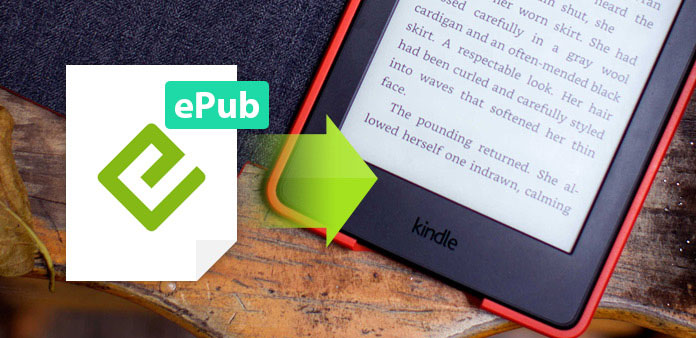
Bilang pinakakaraniwan sa lahat ng format, ang epub ay malawakang sinusuportahan sa lahat ng platform. Higit sa lahat, ang format na Epub ay ginagamit na ng maraming vendor ng ebook, tulad ng iBooks, Kobo, Barnes & Noble, Google Play books, at maging ng maraming ebook library. Gayunpaman, ang mga Epub file ay hindi gumagana sa mga device ng Amazon Kindle.
Ang Amazon Kindle ay isa sa mga pinakasikat na brand ng eReader sa mundo. Limitado pa rin ba ang pagbabasa ng mga libro mula sa Amazon sa iyong mga Kindle? Kung nag-iisip ka ng mga paraan upang gawing mas mahusay ang iyong Kindle, kakailanganin mong isipin ang tungkol sa paggawa ng Kindle na kayang suportahan ang mga format ng epub o gawing Kindle ang epub na format na sinusuportahan ng Kindle. Kung ikukumpara ang dalawang paraang ito, mas madali ang paggawa ng mga ebook sa format na sinusuportahan ng Kindle.
Ano ang mga format na sinusuportahan ng Kindle?
- KFX: Ito ang pinakabagong format ng Kindle. Sinusuportahan nito ang pinakamahusay na tipograpiya, kaya magiging malinaw ang teksto, nang walang kakaibang isyu sa pagitan.
- azw3: Ito ang pinakamalawak na ginagamit na format na kino-convert ng mga tao mula sa epub. Sinusuportahan nito ang X-ray kaya kahit na may mga librong naka-sideload, magagamit mo pa rin ang serbisyong ito.
- Mobile: Ito ang napakalumang format para sa mga librong Kindle. Mahusay din ang format na ito para sa pag-sync sa pamamagitan ng feature na Sent to Kindle Email.
Kaya naman, ayon sa iyong personal na pangangailangan, magdesisyon ka lang kung aling format ang iyong target, at ang aming mungkahi ay azw3 o mobi.
Ilalatag ng gabay na ito ang software na makakatulong sa iyong i-convert ang epub sa Kindle format. Maaari mo ring matutunan kung paano ilipat ang epub sa mga Kindle device.
Paano i-convert ang epub sa suportadong format ng Kindle?
Maraming programa para sa epub to Kindle converter sa merkado, kaya hindi ka na magkukulang ng maraming pagpipilian. Gayunpaman, dapat mong piliin ang tamang uri ng epub to Kindle converter para sa iyo, isa na pinakatumutugon sa iyong mga pangangailangan at kagustuhan.
Narito ang ilang bagay na dapat tandaan bago gumawa ng iyong desisyon.
4 na Mabisang Epub to Kindle Converter para I-convert ang Epub to Kindle-supported Format
Calibre: I-convert ang mga Epub Book na walang DRM
Kalibre ay palaging ang unang dapat nating banggitin pagdating sa pag-convert o pamamahala ng ebook. Ito ay isang open-source na software na magagamit para sa Windows, Mac, at Linux. Ito ay libreng software. Narito kung paano ito gamitin.
Hakbang 1. I-download at i-install ang Calibre.
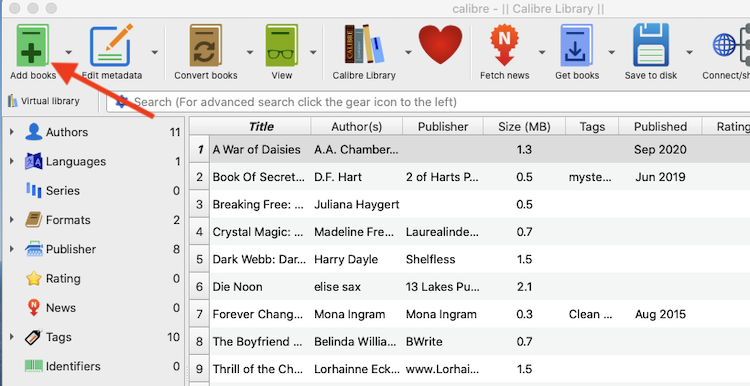
Hakbang 2. Kapag na-set up mo na ang Calibre, i-click ang “Magdagdag ng mga Libro” at piliin ang anumang libreng epub ebook file na iyong na-download. Maaari kang mag-load ng isa o higit pang mga Epub na libro nang sabay-sabay. Lalabas ang mga ito sa library ng Calibre.
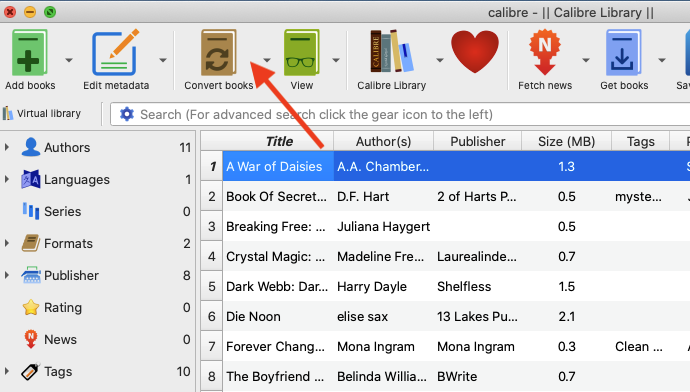
Hakbang 3. Ngayon, piliin ang na-load na Epub Books mula sa interface nito at i-click ang button na "I-convert ang mga libro" mula sa itaas na menu bar.
Hakbang 4. Sa kanang sulok sa itaas, itakda ang Output Format sa “Mobi” o “azw3”. I-click ang “OK”, at hintaying bumaba sa 0 ang numero ng mga Trabaho sa kanang ibaba ng pangunahing screen.
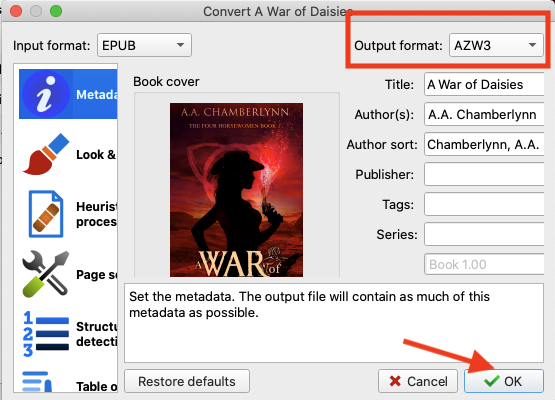
Ang mga screenshot na ito ay mula sa bersyon ng Calibre sa MacOS — ngunit ang pamamaraan para sa Calibre sa Windows ay pareho.
- Ang Calibre ay humahawak lamang ng mga epub book na walang DRM. Kaya kung ang iyong mga EPUB book ay protektado ng DRM, i-install lamang ang DRM-removal plugin dito o palitan ang mga sumusunod na EPUB converter.
Kobo Converter: I-convert ang Kobo Epub Books sa Kindle
Nagbibigay ang Kobo ng mga ebook bilang mga EPUB file na may Kobo drm. Kung bibili ka ng mga ebook mula sa mga tindahan ng Kobo, dapat mong malaman na karamihan sa iyong mga libro sa Kobo ay maaaring mabuksan sa mga awtorisadong mambabasa o mga app sa pagbabasa ng Kobo. Para ma-convert ang mga libro sa Kobo epub sa Kindle, kakailanganin mong alisin ang Kobo DRM at i-convert ang Kobo epub sa format na azw3. Direkta ka nitong dadalhin sa pinakamahusay na Kobo Converter – Kobo Converter .
Hakbang 1. Siguraduhing i-download ang mga librong Kobo sa pamamagitan ng Kobo para sa PC/Mac.
Hakbang 2. I-download at i-install ang Kobo Converter.
Libreng Pag-download Libreng Pag-download
Hakbang 3. I-convert ang Kobo epub sa Kindle format. Ilunsad lamang ang Kobo Converter, at pagkatapos ay i-sync nito ang iyong mga na-download na Kobo book sa Kobo Library sa Kobo Converter. I-drag ang kobo epub books papunta sa kanang column at pagkatapos ay i-click ang button na “I-convert sa azw3”.
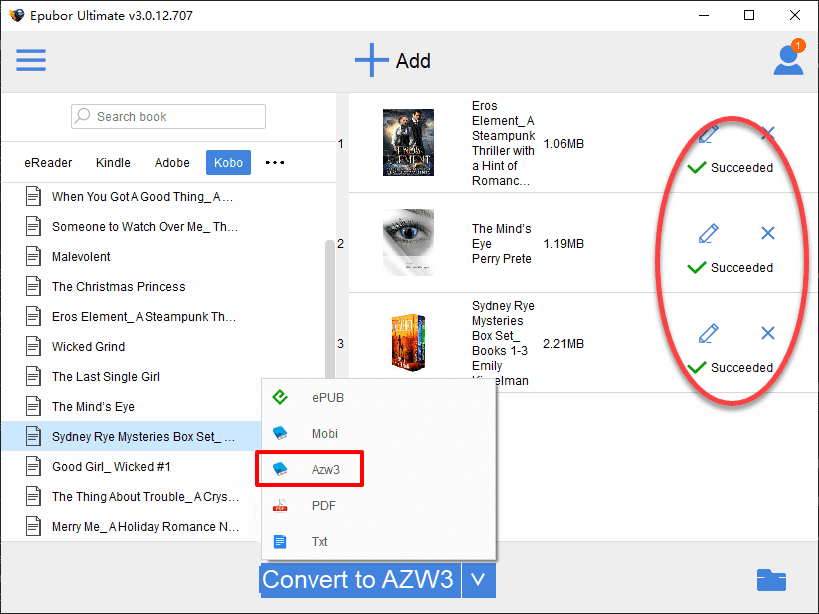
Maghintay ng ilang segundo, makukuha mo ang mga file na may format na Kobo azw3.
ACSM Converter: I-convert ang Google Play/Adobe DRM Epub Books papuntang Kindle
Ipinapalagay namin na mayroon ka nang ACSM file mula sa aklat na binili mo dati mula sa Google Play Books o iba pang mga vendor ng ebook na may nakalapat na Adobe DRM. Ang ACSM file ay hindi mismo isang ebook. Ito ay isang reperensya sa isang eBook. Kapag binuksan mo ang ACSM file gamit ang Adobe Digital Editions, ida-download mo ang ACSM file sa EPUB format na may nakalapat na Adobe DRM. Kaya para ma-convert ang Adobe DRM epub book sa Kindle format, kakailanganin mo ng isang ACSM Converter .
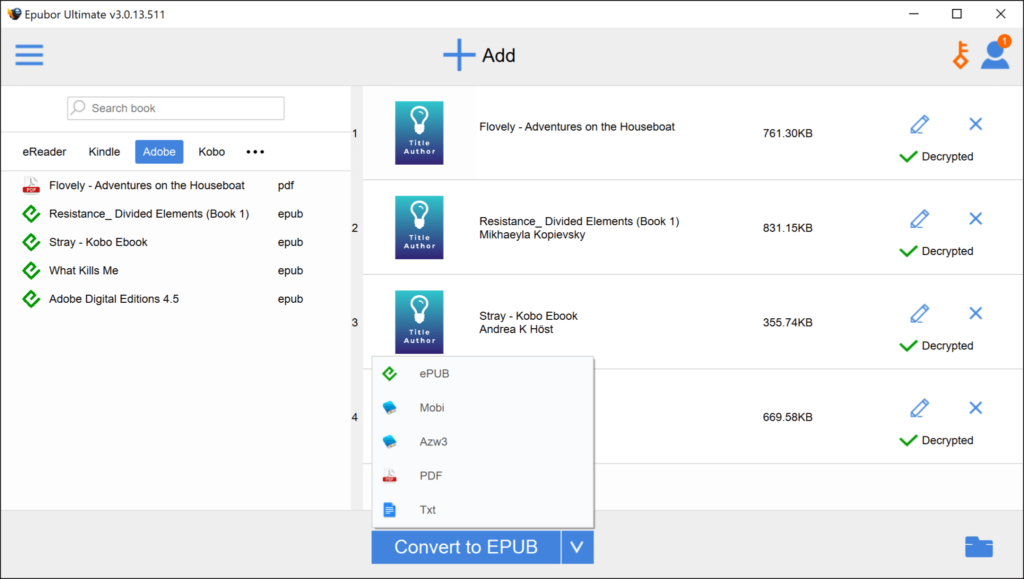
Para i-convert ang Adobe Epub, patakbuhin lang ang ACSM Converter, at i-drag ang mga libro mula sa kaliwang panel papuntang kanan. Pagkatapos, i-click ang format na “Convert to azw3” para makuha ang mga file na sinusuportahan ng Kindle.
Libreng Pag-download Libreng Pag-download
Nook Converter: I-convert ang mga Epub Book ng Nook sa Kindle
Kung bumili ka ng mga DRM-protected EPUB eBook mula sa Barnes & Noble, malamang natuklasan mo na hindi madaling i-convert ang mga librong Nook sa Kindle format. Ito ay dahil sa mahigpit na teknolohiya ng Nook DRM. Gayunpaman, maaari mong gamitin ang Tagapag-convert ng Sulok , na maaaring gumawa ng epub book na walang DRM pati na rin ang pag-convert ng Nook epub sa azw3 o mobi format para ma-enjoy mo ito sa iyong Kindle o anumang iba pang may kakayahang e-reader device.
Libreng Pag-download Libreng Pag-download
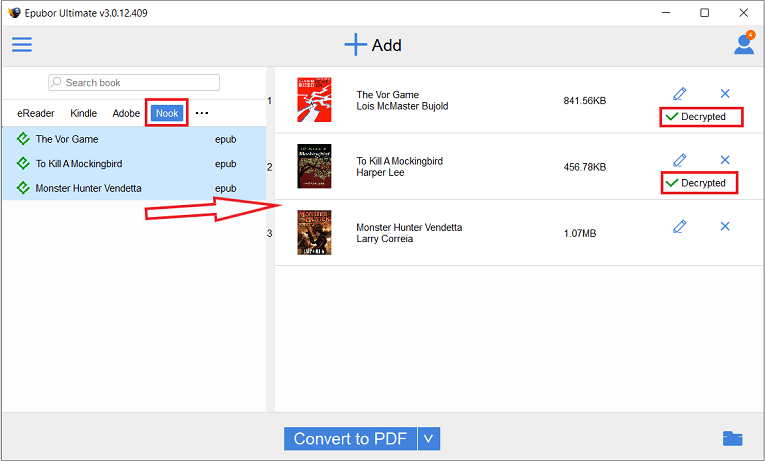
Pagkatapos ilunsad ang iyong Nook converter, ilo-load nito ang iyong mga librong Nook na na-download sa iyong Nook Windows 10 app. I-drag lamang ang mga librong gusto mong i-decrypt mula sa kanang bahagi ng library patungo sa pangunahing interface, at awtomatikong maaalis ang DRM ng libro. Pagkatapos ay i-click ang “convert to azw3″ para i-convert ang Nook epub sa Kindle format.
Dahil na-convert mo na ang iyong epub sa mga format na sinusuportahan ng Kindle, maaari mo na ngayong ilipat ang ePub sa Kindle.
Paalala: Para sa mga DRM-free na Epub books, maaari mo na itong direktang ilipat sa iyong Kindle nang hindi kino-convert ang mga format.
Libreng Pag-download Libreng Pag-download
Gaano naging kapaki-pakinabang ang post na ito?
Mag-click sa isang bituin para i-rate ito!
Karaniwang rating / 5. Bilang ng boto: