Ang Instagram ang pinakasikat na social networking app para sa pagbabahagi ng larawan sa mundo, na ginagamit ng milyun-milyon araw-araw upang magbahagi ng mga sandali, ipahayag ang pagkamalikhain, at manatiling konektado sa mga kaibigan, pamilya, at mga komunidad sa buong mundo. Ang nagsimula bilang isang simpleng plataporma para sa pag-post ng mga na-filter na larawan ay umunlad at naging isang makapangyarihang sentro para sa personal na pagpapahayag, influencer marketing, at digital storytelling. Tunay na binago ng Instagram ang paraan ng pakikipag-ugnayan ng mga tao sa visual na nilalaman, na nag-aalok ng mga tampok tulad ng Stories, Reels, DMs, at IG Live na nagpapanatili sa mga user na aktibo sa buong mundo.
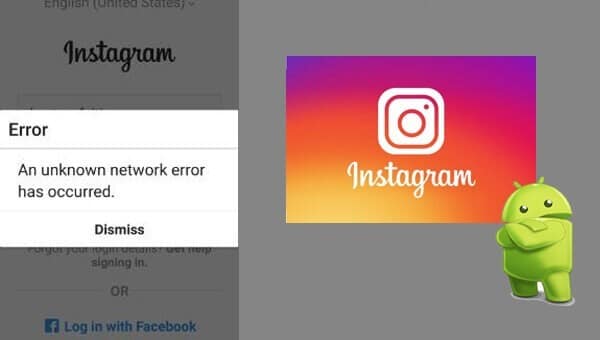
Gayunpaman, tulad ng ibang app, ang Instagram ay hindi ligtas sa mga teknikal na isyu. Isa sa mga pinakanakakadismayang problema na paminsan-minsang nararanasan ng mga user ay ang mensaheng "An Unknown Network Error Has Occurred". Ang error na ito ay madalas na lumalabas nang walang babala, kadalasan kapag sinusubukan mong mag-log in o mag-refresh ng iyong feed, at maaaring ganap na harangan ang access sa iyong account. Ito ay malabo, hindi nakakatulong, at nag-iiwan sa mga user na nagtataka kung ano ang nangyaring mali—ang koneksyon mo ba sa internet, ang mga server ng Instagram, o iba pa? Kung kamakailan mo lang naranasan ang error na ito, huwag mag-alala—hindi ka nag-iisa, at tiyak na nasa tamang lugar ka. Sa gabay na ito, gagabayan ka namin sa mga potensyal na sanhi ng isyung ito at magbibigay ng praktikal at sunud-sunod na mga solusyon upang maging maayos muli ang paggana ng Instagram.
Dito, ibabalangkas ko ang ilang mga paraan upang malutas ang error sa Instagram, "Nagkaroon ng Hindi Kilalang Error sa Network."
Huwag mong isipin na hindi mo maaayos ang error na ito sa pamamagitan lamang ng pagsubok sa isang paraan. Inirerekomenda kong subukan mo ang bawat paraan maliban na lang kung hindi mo maaayos ang problema. Gayundin, iba't ibang paraan ang naging epektibo para sa iba't ibang tao.
8 Paraan para Ayusin ang Error sa Instagram na "Nagkaroon ng Hindi Kilalang Error sa Network."
Paraan 1: I-restart ang iyong device
Minsan, ang pag-restart lang ng iyong device ay maaaring makalutas sa problema. Kaya, bakit hindi subukan ito minsan? Para i-restart ang iyong device:
- I-unlock ang screen ng mga device.
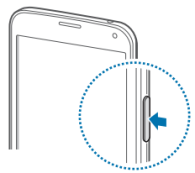
- Pindutin nang matagal ang " Kapangyarihan " na buton hanggang sa lumitaw ang isang menu.
- Piliin "Patayin ang kuryente" .
- Hintaying mamatay ang aparato.
- Maghintay 10 segundo , pagkatapos ay pindutin nang matagal ang buton na “Power” para ibalik ang kuryente sa device BUKAS .
- Pagkatapos niyan, subukang kumonekta muli sa app. Maaaring malutas nito ang iyong problema sa error.
Paraan 2: Suriin ang Iyong Koneksyon sa Internet
Maraming beses na, natuklasan na ang pagkakamali ay sanhi ng problema sa WiFi. Siguraduhing gumagana nang maayos ang iyong koneksyon sa internet at may mahusay na bilis dahil maraming user ang nakatuklas na ang Error ay sanhi ng mabagal na internet koneksyon. Maaari mo ring subukang ilipat ang iyong koneksyon sa internet mula WiFi patungong Mobile Data at vice-versa, subukang i-restart ang koneksyon (maaari mo rin itong i-OFF at pagkatapos ay i-ON), na gumana na para sa maraming user. Kung nakukuha mo pa rin ang error, subukan ang ibang koneksyon sa internet para mabuksan ang app.
Tala Kung nakakonekta ka sa Wi-Fi, mas mainam na i-restart ang iyong router. Patayin lang ang router nang 5 minuto at i-ON ito muli. Dapat nitong ayusin ang error. (Kung ang isyu ay nauugnay sa Wifi / router)
Paraan 3: I-clear ang Cache at data ng app
Maaaring sira ang cache at data ng app kaya nakakakita tayo ng mga error. Ang pag-clear ng cache at data ay maaaring makatulong sa pag-aayos ng error. Kaya subukan nating i-clear ang cache at data ng app. Sundin lang ang mga hakbang para i-clear ang cache at data.

Pinakamahusay na App sa Pagsubaybay sa Telepono
Mag-espiya sa Facebook, WhatsApp, Instagram, Snapchat, LINE, Telegram, Tinder at iba pang social media apps nang hindi nalalaman; Subaybayan ang lokasyon ng GPS, mga text message, mga contact, mga call log at higit pang data nang madali! 100% ligtas!
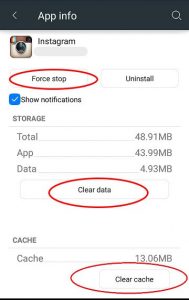
- Pumunta sa Mga Setting > Pumunta sa Mga Setting ng Aplikasyon (Sa ilang device, ang Mga Setting ng Application ay tinatawag na apps).
- Pumunta sa Lahat ang mga app > Hanapin ang Instagram > I-clear Cache at Datos
- Kapag nalinis mo na ang lahat, ang susunod na kailangan mo ay puwersahang paghinto ang aplikasyon.
Ang paglilinis ng Cache at data ay dapat na makalutas sa iyong isyu. Kung natatanggap mo pa rin ang error, magpatuloy sa susunod na hakbang.
Paraan 4: Suriin ang Iyong Petsa at Oras
Sa maraming pagkakataon, natuklasan na ang pagkakamali ay sanhi ng maling Petsa at Oras Kaya, siguraduhing nasa iyo ang kasalukuyang petsa at oras. Gayundin, may karagdagang tip na ibinigay sa ibaba. Maaari mong sundin iyon kung sakaling tama ang iyong Petsa at Oras.
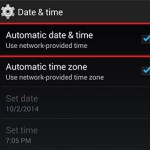
- Pumunta sa Mga Setting > Petsa at Oras
- Paganahin Awtomatiko Petsa at Oras.
Ngayon, tingnan ang app. Kung nakakakuha ka ng parehong error, subukan din ang mga hakbang sa ibaba.
- Itakda ang aparato sa manwal at itakda ang taon sa 4 na taon sa hinaharap, pagkatapos ay buksan ang app.
- Kapag bumukas na ang app nang walang error
- Bumalik sa mga setting ng oras at i-reset sa Awtomatiko
Paraan 5: Huwag paganahin ang mga Serbisyo ng VPN o Proxy
Ang paggamit ng VPN o proxy ay maaaring makaabala sa kakayahan ng Instagram na kumonekta sa mga server nito. Ang ilang partikular na rehiyon, IP address, o naka-encrypt na ruta ay maaaring magdulot ng mga error sa koneksyon, na magreresulta sa "Unknown Network Error." Subukang patayin ang iyong VPN o proxy at muling kumonekta nang hindi inililipat ang iyong trapiko. Sa maraming pagkakataon, ang pag-disable sa mga tool na ito ay agad na nagpapanumbalik ng wastong access.
Paraan 6: Suriin ang Katayuan ng Instagram Server
Minsan, wala sa iyong panig ang problema—maaaring nakakaranas ng mga pagkawala ng serbisyo o maintenance ang mga server ng Instagram. Kapag nangyari ito, iniuulat ng mga user sa buong mundo ang mga pagkabigo sa pag-login at mga error sa network. Maaari mong tingnan ang mga platform tulad ng Downdetector o mga opisyal na update ng Instagram upang kumpirmahin ang mga pagkawala ng serbisyo. Kung down ang mga server, ang pinakamahusay na solusyon ay maghintay lamang hanggang sa malutas ng Instagram ang problema.
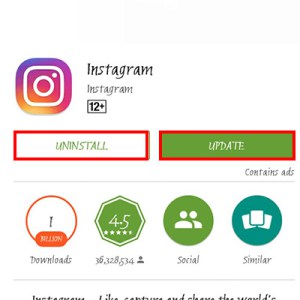
Paraan 7: I-update ang app
Madalas, ang error at marami pang ibang isyu na may kaugnayan sa app ay naaayos sa bago/ na-update na bersyon ng app. Kaya, kung available ang update, dapat mo itong subukan. Marami sa mga user ang naayos ang kanilang mga isyu sa pamamagitan lamang ng pag-update ng kanilang mga app.
Kung walang available na update, puwede mo i-uninstall at pagkatapos ay i-install muli ang app. Dapat nitong ayusin ang iyong Error.
Kaya, ito ang ilan sa mga paraan upang Ayusin ang Error sa Instagram na "Nagkaroon ng Hindi Kilalang Error sa Network" Sana ay nalutas mo na ang error. Ipaalam sa amin kung aling paraan ang gumana para sa iyo.
Paraan 8: I-reset ang Mga Setting ng Network
Kung masira ang network configuration ng iyong device, maaari nitong harangan ang mga app na kumonekta nang maayos. Ang pag-reset ng mga setting ng iyong network ay nagpapanumbalik sa lahat ng setting ng Wi-Fi, mobile data, at Bluetooth sa default. Kadalasan, inaayos ng hakbang na ito ang mga matigas na problema sa koneksyon pagkatapos mabigo ang ibang mga paraan. Kapag na-reset na, kumonekta muli sa iyong Wi-Fi o data network at subukang buksan muli ang Instagram.
Konklusyon
Ang pag-aayos ng isyung “An Unknown Network Error Has Occurred” sa Instagram ay mahalaga para maibalik ang isang maayos at walang patid na karanasan sa social media. Ang error na ito ay kadalasang nagmumula sa mga pansamantalang aberya, hindi matatag na koneksyon, maling pagkakaayos ng mga setting, o mga panlabas na salik tulad ng mga pagkawala ng server. Sa pamamagitan ng sistematikong pamamaraan—tulad ng pag-restart ng iyong device, pag-disable ng mga serbisyo ng VPN, pagsuri sa status ng server ng Instagram, at pag-reset ng mga setting ng iyong network—mabilis mong matutukoy ang sanhi at maibabalik ang normal na functionality ng app. Ang mga solusyong ito ay hindi lamang tumutugon sa agarang problema kundi nakakatulong din na palakasin ang pangkalahatang performance ng network ng iyong device, na binabawasan ang posibilidad na magkaroon ng mga katulad na error sa hinaharap.
Ang pananatiling maagap sa mga pag-update ng app, pagpapanatili ng matatag na koneksyon, at pag-iwas sa mga tool sa network ng third-party ay maaaring higit pang matiyak na mahusay ang pagtakbo ng Instagram. Bagama't maaaring nakakadismaya ang error, kadalasan ay madali itong maayos sa pamamagitan ng mga tamang hakbang. Kapag naayos na, maaari ka nang bumalik sa pag-browse sa iyong feed, pag-post ng nilalaman, pakikipag-chat sa mga kaibigan, at pag-enjoy sa lahat ng feature na ginagawang isa ang Instagram sa pinakasikat na platform sa buong mundo.
Gaano naging kapaki-pakinabang ang post na ito?
Mag-click sa isang bituin para i-rate ito!
Karaniwang rating / 5. Bilang ng boto: