
5 Paraan para Ayusin ang iPhone na Natigil sa Pag-upgrade gamit ang Home Press

Pag-aalala ng Gumagamit:
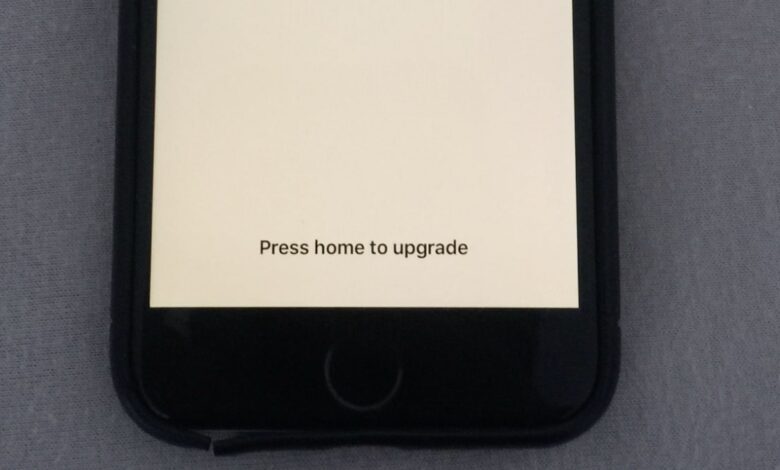
"Paulit-ulit na bumubukas at bumubukas ang iPhone 16 Pro ko. Ikinonekta ko ang iPhone sa iTunes para i-upgrade ang bersyon ng iOS. Ngayon, natigil ang iPhone sa pagpindot sa home para i-upgrade. Paano ito aayusin?"
Sa kasalukuyan, inilabas na ng Apple ang pinakabagong iOS 18, at maraming gumagamit ng iOS ang nag-upgrade ng kanilang mga device sa pinakabagong iOS system. Ngunit maraming gumagamit ng iPhone ang nakakaranas ng screen na "Pindutin ang Home para Mag-upgrade" pagkatapos mag-update o mag-restore ng kanilang mga device. Karaniwang lumalabas ang isyung ito sa proseso ng pag-upgrade ng iOS kapag nag-freeze ang device at hindi nakumpleto ang pag-setup. Kabilang sa mga karaniwang sanhi ang mga naantalang update, pagkasira ng firmware, o mga conflict sa software. Kapag nangyari ito, hindi ma-access ng mga user ang home screen o matapos ang pag-install, na nag-iiwan sa iPhone na naka-stuck at hindi tumutugon.
Gayunpaman, may ilang mga gumagamit na nakakaranas ng problemang ang kanilang iPhone ay natigil sa pagpindot sa home button para mag-upgrade, pagkatapos ay tuluyang hindi tumutugon ang screen o kaya'y nag-crash. Basahin pa at tingnan.
Paraan 1. I-restart ang Iyong iPhone/iPad
Kung ang iyong iPhone ay naka-stuck sa home screen habang nag-a-upgrade sa iOS 18 o iOS 26, maaari mong subukang pindutin nang matagal ang Power button hanggang sa lumabas ang "slide to power off" sa screen. I-slide ito mula kaliwa pakanan para i-off ang iyong iPhone o iPad. Maghintay nang ilang sandali, pindutin nang matagal muli ang Power button hanggang sa lumabas ang logo ng Apple.
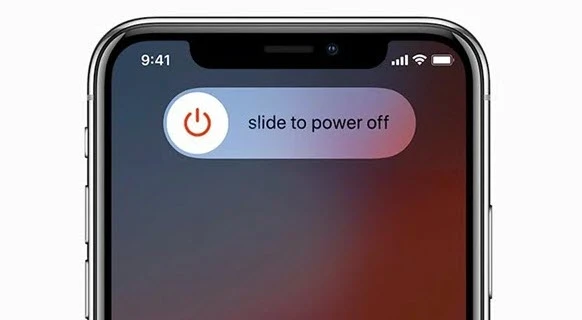
Kung naka-stuck pa rin ang iPhone sa pagpindot sa home para mag-upgrade pagkatapos mag-reboot, ulitin ang mga hakbang sa itaas at i-restart ang iyong device nang 4 hanggang 5 beses. Kung papalarin, ipapakita nito ang screen ng pagpasok ng passcode.
Paraan 2. Sapilitang I-restart ang mga iOS Device
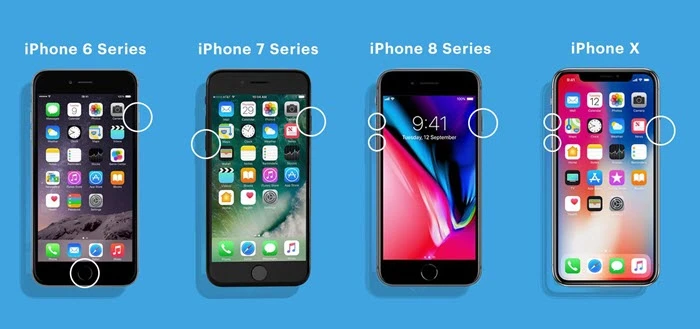
Kung hindi nakatulong ang normal na pag-restart para maayos ang isyung ito, maaari mong piliing piliting i-restart ang iyong iOS device. Nag-iiba-iba ang mga hakbang sa bawat device:
- Para sa iPhone 8 at mas bago : Mabilis na pindutin at bitawan ang Volume Up button > Mabilis na pindutin at bitawan ang Volume Down button > Pindutin nang matagal ang Side button kapag lumabas ang Apple logo.
- Para sa iPhone 7 o 7 Plus : Pindutin nang matagal ang Sleep/Wake button at ang Volume Down button nang sabay > Bitawan ang dalawang button hanggang sa makita mo ang Apple logo.
- Para sa iPhone 6s at mas luma : Pindutin nang matagal ang Home button at ang Sleep/Wake button nang sabay > Bitawan ang parehong button kapag lumabas ang logo ng Apple.
Paraan 3. Ibalik ang iPhone gamit ang iTunes
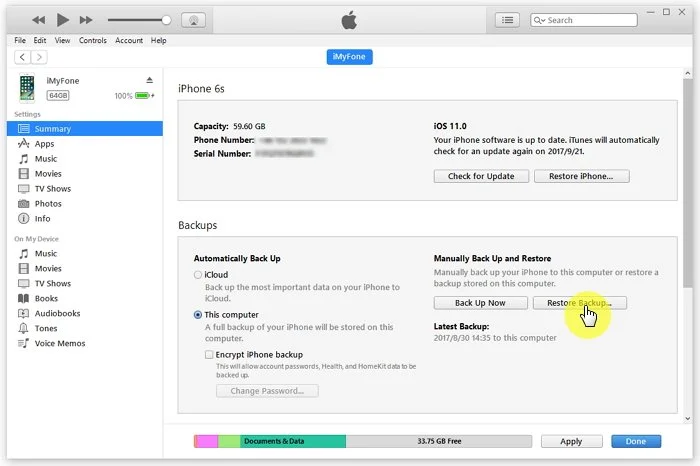
Kung hindi ito gumana pagkatapos ng force reboot, maaari mong subukang ibalik ang iyong iPhone o iPad gamit ang iTunes upang malampasan ang isyu. Mahalagang tandaan na kapag naibalik na ang sistema, lahat ng orihinal na data sa telepono ay mabubura, tulad ng mga contact, SMS, musika, video, at iba pang nilalaman. Kung sa wakas ay napagpasyahan mo nang ibalik ang sistema pagkatapos ng malay na pag-iisip, sundin ang mga hakbang sa ibaba:
- Buksan ang iTunes at tiyaking gumagamit ito ng pinakabagong bersyon. Kung hindi, maaari kang pumunta sa website ng Apple at i-download ang pinakabago.
- Gumamit ng USB cable para ikonekta ang iyong iPhone sa isang computer. Sa ngayon, hindi makikilala ng computer ang device; kailangan mong sundin ang mga hakbang sa Paraan 2 para pwersahin itong i-restart.
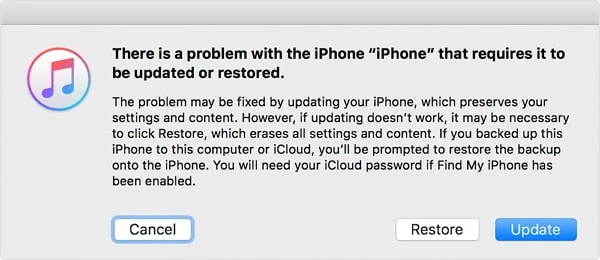
- Pagkatapos nito, makikita mo ang opsyon na "Ibalik" o "I-update". I-tap ang "Ibalik" para ipagpatuloy ang proseso.
Paraan 4. Ibalik ang iOS gamit ang Finder (iTunes) sa Recovery Mode
Maaaring inilagay mo ang iyong iPhone sa Recovery Mode at na-update ang iPhone gamit ang iTunes, maaari mong i-off ang Find My iPhone at gamitin ang iTunes para muling i-install ang iOS nang hindi nawawala ang data.
- I-update ang iTunes sa pinakabagong bersyon at isaksak ang iyong iPhone.
- Patakbuhin ang iTunes at ilagay ang iPhone sa Recovery Mode.
- May lalabas na mensahe at magtatanong kung kailangan mong i-restore ang device. I-click ang 'Update' at i-install ang iOS nang hindi nawawala ang data.
Paraan 5. Ang Pinakamahusay na Paraan para Ayusin ang iPhone na Natigil sa Pag-click sa Home para Mag-upgrade nang Walang Pagkawala ng Data
Ang ilang bug sa iOS ay maaari ring magdulot ng mga isyu sa pag-upgrade; kaya naman, mainam na subukan ang isang maaasahan at ligtas na tool sa pagkukumpuni ng iOS upang ayusin ang ganitong uri ng isyu sa system sa iPhone, iPad, at iPod touch. Pagbawi ng Sistema ng iOS ay itinuturing na isa sa mga pinaka-pinapapahalagahang kagamitan na maaari mong asahan. Nakakatulong ito na maibalik sa normal ang iyong iPhone nang hindi binubura ang data. Nagyelo man ang iyong device habang nag-a-update o hindi tumutugon pagkatapos pindutin ang Home button, ligtas na maaayos ng software na ito ang mga pinagbabatayan na error sa system. Sinusuportahan nito ang lahat ng modelo ng iPhone, kabilang ang iPhone 17/17 Air/17 Pro/17 Pro Max, at ganap na tugma sa iOS 18 at iOS 26, kaya mainam itong pagpipilian para sa mahusay na paglutas ng mga isyu sa pag-update ng iOS at mga isyu na may kaugnayan sa system.
Nasa ibaba ang mga pangunahing tampok ng iOS System Recovery:
- Ang tool na ito ay nakatuon sa pag-aayos ng iba't ibang isyu sa iOS sa iPhone, iPad, at iPod Touch, tulad ng hindi pag-upgrade ng iPhone, pagtigil ng iPhone sa itim/puting screen, at recovery/DFU mode.
- Hindi maaapektuhan ang kasalukuyang data sa iyong device pagkatapos ng proseso ng pag-aayos.
- Sinusuportahan nito ang pinakabagong iPhone 17 na may iOS 18.
- Nag-aalok ito ng isang matalinong interface na madaling gamitin para sa iyo.
Libreng Pag-download Libreng Pag-download
Paano ayusin ang isang iPhone na natigil sa pagpindot sa home para mag-upgrade gamit ang iOS System Recovery:
Hakbang 1. I-download, i-install, at ilunsad ang tool na ito sa pagkukumpuni ng iOS sa iyong computer, at piliin ang "Standard Mode" mula sa home interface.

Hakbang 2. Ikonekta ang iyong iPhone sa computer gamit ang isang USB cable at i-click ang "Next". Ipo-prompt ka ng programa na pumasok sa DFU o recovery mode. Sundin lamang ang mga tagubilin sa screen para gawin iyon.

Hakbang 3. Kapag nakilala na ng programa ang iyong device, i-click ang button na "I-download" para mahanap at i-download ang kaukulang firmware package para sa modelo ng iyong device.

Hakbang 4. Kapag matagumpay na na-download ang firmware, i-click ang “Fix Now” at sisimulan na ng programa ang pag-aayos ng device. Pagkatapos nito, lalabas na ang iyong device sa screen na Pindutin ang Home para Mag-upgrade.

Libreng Pag-download Libreng Pag-download
Mga Madalas Itanong tungkol sa iPhone na Natigil sa Pag-click Home para Mag-upgrade
1. Bakit naka-stuck ang iPhone ko sa update screen?
Ang anumang problema sa software o hardware ay makakaantala sa proseso ng pag-update.
2. Ano ang mangyayari kung maantala ang isang pag-update ng iOS?
Kung maantala ang pag-update kapag idiniskonekta mo ang iyong iPhone habang nasa proseso ng pag-update, maaari nitong maantala ang daloy ng data at maging sanhi ng hindi na ito magamit, o maging "bricked".
Konklusyon
Tinipon namin ang lahat ng posibleng tutorial na makakatulong sa iyo upang maayos ang problema ng iPhone na natigil sa pagpindot sa Home button para mag-upgrade. Kung wala sa mga ito ang epektibo para sa iyo, maaari mong samantalahin ang... Pagbawi ng Sistema ng iOS para malampasan ang isyung ito nang hindi nawawala ang data.
Gaano naging kapaki-pakinabang ang post na ito?
Mag-click sa isang bituin para i-rate ito!
Karaniwang rating / 5. Bilang ng boto:



