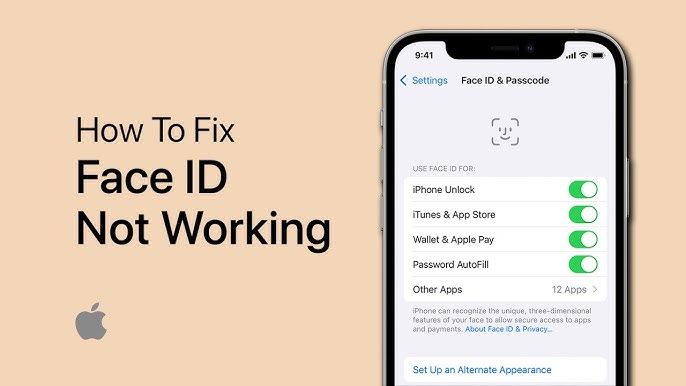
Ang Face ID ay isang kapana-panabik na bagong paraan ng pag-verify para sa iPhone, iPad, at iPod touch, na nagbibigay-daan sa iyong i-unlock ang iyong device, mag-sign in sa mga app, o mag-authenticate ng mga pagbili nang walang gaanong kahirap-hirap. Maraming user ang umaasa sa Face ID araw-araw para i-unlock ang kanilang mga iPhone, mag-access ng mga secure na app, mag-authorize ng mga pagbili, at protektahan ang personal na data. Kaya kapag biglang tumigil sa paggana ang iPhone Face ID, maaari itong magdulot ng malaking abala at magdulot ng mga alalahanin tungkol sa seguridad ng device. Ang isyung ito ay maaaring lumitaw sa ilang kadahilanan, kabilang ang mga error sa pag-update ng iOS, mga glitch ng system, mga conflict sa hardware, o hindi wastong configuration ng Face ID. Maaaring mapansin ng mga user ang mga sintomas tulad ng hindi pagtugon ng Face ID, paulit-ulit na pagkabigong makilala ang mukha, o mga mensahe tulad ng "Face ID Is Not Available" na lumalabas sa screen. Sa ilang mga kaso, ang feature ay maaaring tuluyang ma-disable, na pumipigil sa iyo na gamitin ang mga mahahalagang function na umaasa sa biometric authentication.
Nakakadismaya talaga kung hindi gumagana ang Face ID sa iyong iPhone o iPad. Huwag mag-alala, narito kami para sa iyo. Sa artikulong ito, matututunan mo ang 11 tips para maayos ang problemang ito at mapagana muli ang iyong Face ID.
Siguraduhing sinusuportahan ng iyong iPhone ang Face ID
Bago tayo tumungo sa mga tip sa pag-troubleshoot, mainam na siguraduhin munang sinusuportahan ng modelo ng iyong iPhone o iPad ang Face ID. Bago pa lang ang teknolohiyang Face ID sa iPhone, at magagamit mo lang ito sa mga device na ito:
- iPhone iPhone 17, iPhone 17 Air, iPhone 17 Pro, iPhone 17 Pro Max, iPhone 16, iPhone 16 Plus, iPhone 16 Pro, iPhone 16 Pro Max, iPhone 15, iPhone 15 Plus, iPhone 15 Pro, iPhone 15 Pro Max, iPhone 14, iPhone 14 Plus, iPhone 14 Pro, iPhone 14 Pro Max, iPhone 13 Pro Max, iPhone 13 Pro, iPhone 13 mini, iPhone 13, iPhone 12 Pro Max, iPhone 12 Pro, iPhone 12 mini, iPhone 12, iPhone 11 Pro Max, iPhone 11 Pro, iPhone 11, iPhone XS Max, iPhone XS, iPhone XR, iPhone X
- iPad iPad Pro (11-pulgada, M4), iPad Pro (13-pulgada, M4), iPad Pro (11-pulgada, ika-4 na henerasyon), iPad Pro (11-pulgada, ika-3 henerasyon), iPad Pro (11-pulgada, ika-2 henerasyon), iPad Pro (11-pulgada, unang henerasyon), iPad Pro (12.9-pulgada, ika-6 na henerasyon), iPad Pro (12.9-pulgada, ika-5 henerasyon), iPad Pro (12.9-pulgada, ika-4 na henerasyon), iPad Pro (12.9-pulgada, ika-3 henerasyon)
Kung sinusuportahan ng iyong iPhone o iPad ang Face ID ngunit ito ay may problema, sundin ang mga tip sa ibaba upang malutas ang isyu.
11 Tip para Ayusin ang Hindi Gumaganang Face ID sa iPhone (Sinusuportahan ng iPhone 17)
I-restart ang Iyong iPhone
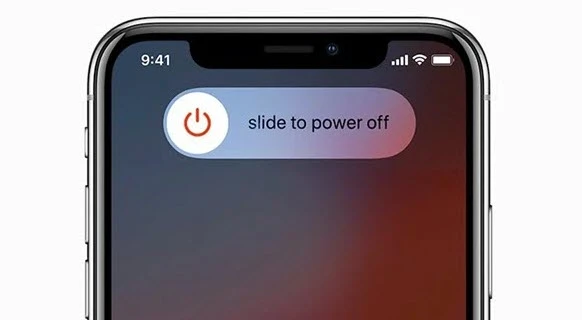
Ang pag-restart ng iyong iPhone o iPad ay isang magandang unang hakbang na dapat subukan kapag hindi gumagana ang Face ID. Bibigyan nito ang device ng panibagong simula at aalisin ang anumang maliliit na aberya sa software na maaaring magdulot ng isyung ito.
Pindutin nang matagal ang Side button at alinman sa Volume button hanggang sa makita mo ang “slide to power off”. Mag-slide mula kaliwa pakanan para i-off ang iyong iPhone at maghintay sandali, pagkatapos ay pindutin nang matagal muli ang Side button para i-on ang device.
Suriin ang Iyong Mga Setting ng Face ID
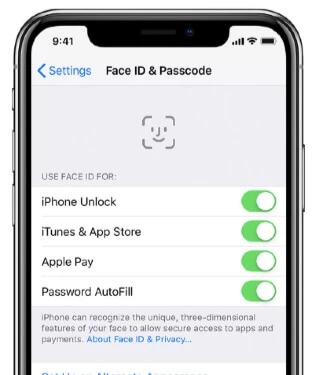
Kapag may problema sa Face ID, dapat mong suriin kung tama ang pagkaka-set up nito. Dapat mo ring suriin kung naka-on ang mga feature na sinusubukan mong gamitin sa Face ID.
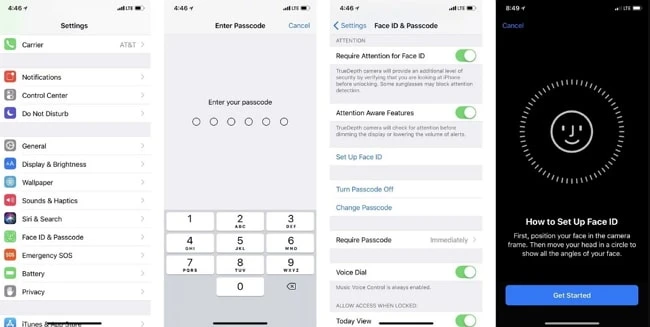
Para gawin ito, pumunta sa Mga Setting > Face ID at Passcode at ilagay ang passcode ng iyong screen kapag sinenyasan. Tiyaking naka-set up ang Face ID at i-on ang mga feature tulad ng iPhone Unlock, iTunes at App Store, Apple Pay, atbp.
Siguraduhing Hindi Natatakpan ang TrueDepth Camera at ang Iyong Mukha
Kung na-set up mo na ang Face ID at hindi pa rin ito gumagana, dapat mong tingnan kung walang nakaharang sa TrueDepth camera. Tanggalin ang anumang phone case o screen protector na nakaharang sa TrueDepth camera.
Kung may anumang bagay na tumatakip sa iyong mukha, hindi gagana nang maayos ang feature na Face ID. Dapat na ganap na nakikita ng TrueDepth camera ang iyong mga mata, ilong, at bibig. Kung nakasuot ka ng face mask, sumbrero, o sunglasses, hubarin ito at subukang gamitin muli ang Face ID.
Direktang Harapin ang TrueDepth Camera
Pakitandaan na gumagana lang ang Face ID sa iPhone kapag ang TrueDepth camera ay nasa portrait orientation at direktang nakaharap ka rito. At dapat ay 10-20 pulgada (mga isang haba ng braso) ang layo ng iPhone mula sa iyong mukha para gumana ang Face ID.
Linisin ang mga Kamera at Sensor sa Harap ng Iyong iPhone
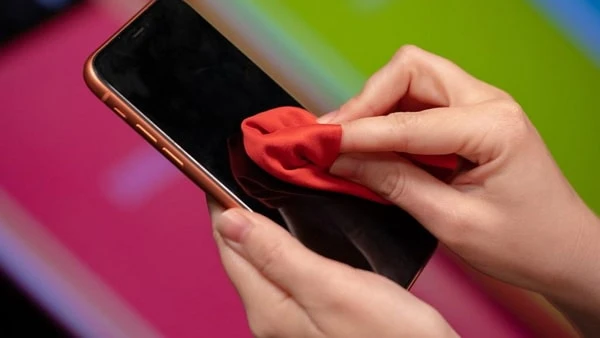
Maaaring matakpan ng dumi o kalat ang mga camera o sensor na ginagamit para sa Face ID at maging sanhi ng pagkasira nito. Sa ganitong sitwasyon, maaari mong subukang linisin ang mga camera at sensor sa harap ng iyong iPhone gamit ang isang microfiber cloth.
Magdagdag ng Kahaliling Hitsura
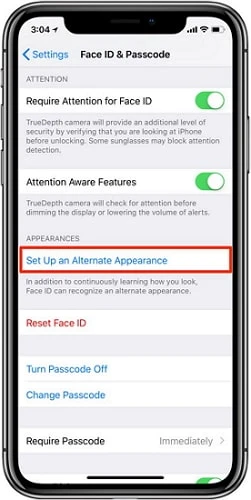
Sa pangkalahatan, mahusay na nakikilala ng Face ID ang iyong hitsura. Ngunit maaaring hindi ito gumana kung nakasuot ka ng salamin, sombrero, o face mask. Nagbigay ang Apple ng feature na "Alternate Appearance" mula sa Mga Setting sa iOS 13, na nagbibigay-daan sa iyong magdagdag ng alternatibong hitsura para magamit ang Face ID.
Pumunta sa Mga Setting, i-click ang Face ID at Password, at ilagay ang iyong password para kumpirmahin ang mga pagbabago. Piliin ang “Alternate Appearance” at ulitin ang proseso ng face scanning.
I-click ang “Finish” kapag tapos na ang proseso ng pag-scan. Sa kasong ito, kahit na medyo iba ang hitsura ng iyong mukha, malaki pa rin ang posibilidad na makilala ka ng Face ID.
"Sanayin" ang Iyong iPhone
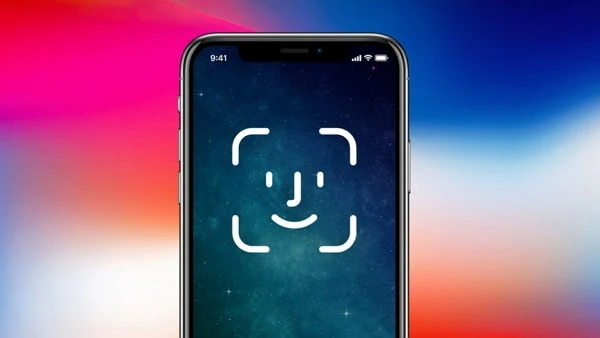
Kadalasan, kapag hindi nakilala ng Face ID ang iyong hitsura pagkatapos ng iOS 16 update, lilitaw ang screen para ilagay ang passcode. Sa ganitong sitwasyon, maaari mong i-slide pataas ang screen at subukang i-unlock muli ang device gamit ang Face ID, ngunit hindi inirerekomenda na gawin iyon! Dahil ire-record ng iOS system ang mga nabigong resulta ng pag-scan ng Face ID. Mas maraming maling resulta ang lumalabas, mas magiging tumpak ang pagkilala sa Face ID.
Kaya kung nagsisimula ka pa lang gumamit ng Face ID, o kung nagbago ang iyong hitsura kamakailan, at hindi kinikilala ng Face ID ang iyong hitsura, maaari mong gamitin ang screen passcode para i-unlock ito. Pagkatapos ng ilang beses, matutuklasan mo na ang Face ID ay "nagiging mas matalino".
Huwag paganahin ang "Humiling ng Atensyon para sa Face ID"
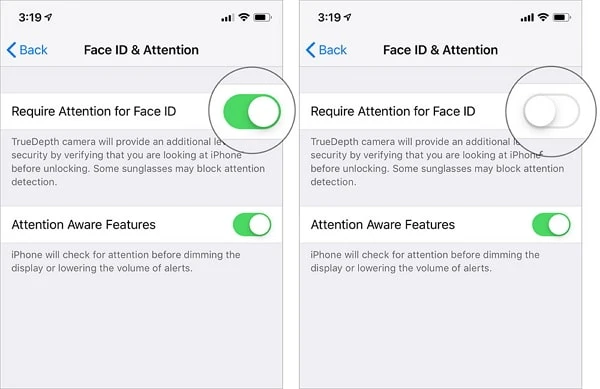
Awtomatikong naka-on ang "Require Attention for Face ID" kapag gumagamit ka ng bagong iOS device. Ibe-verify ng Face ID kung nakatingin ka sa iPhone habang ina-unlock ang device. Maaaring nakakatakot ito pakinggan, ngunit kinakailangan ito upang maiwasan ang pag-access ng mga estranghero sa iyong iPhone.
Kung sa tingin mo ay hindi kapaki-pakinabang sa iyo ang feature na ito, maaari kang pumunta sa Settings > Face ID & Passcode para i-disable ang “Require Attention for Face ID”. Mas mapapadali nito para makilala ng iyong iPhone ang iyong mukha, lalo na kapag nakasuot ka ng sunglasses.
Suriin ang Pag-update ng iOS
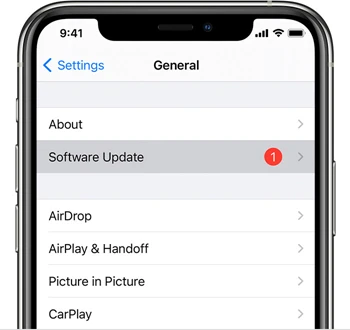
Maaari mong i-update ang iyong iPhone sa pinakabagong bersyon ng iOS para ayusin ang anumang mga bug o glitch sa software na maaaring maging sanhi ng hindi paggana ng Face ID.
Para tingnan kung may update sa software, isaksak lang ang iyong iPhone sa kuryente at kumonekta sa isang maayos na Wi-Fi network, pagkatapos ay pumunta sa Settings > General at i-tap ang “Software Update”. Kung mayroong available na update, i-tap ang “Download and Install”.
I-reset ang Face ID
Kung nasubukan mo na ang lahat ng mga tip na nabanggit sa itaas at patuloy na hindi gumagana ang Face ID, maaari mong subukang burahin ang iyong naka-save na Face ID at i-set up itong muli.
Para i-reset ang iyong Face ID, buksan ang Settings app at i-click ang “Face ID & Passcode”, pagkatapos ay i-tap ang “Reset Face ID”. Panghuli, pindutin ang “Set Up Face ID” para i-set up itong muli.
Ayusin ang iOS System para Ayusin ang Hindi Gumaganang Face ID nang Walang Pagkawala ng Data
Kung ang Face ID ay tumigil sa paggana dahil sa mga aberya ng system o mga error sa pag-update, ang pag-aayos ng iOS system ay isang epektibong solusyon. Gamit ang mga tool tulad ng Pagbawi ng Sistema ng iOS , maaari mong ayusin ang mga isyu sa Face ID nang hindi nawawala ang anumang data. Ligtas nitong inaayos ang mga error sa system, ibinabalik ang normal na functionality ng Face ID, at sinusuportahan ang mga pinakabagong modelo ng iPhone at bersyon ng iOS.
Dahil na-download at nagamit na ng milyun-milyong gumagamit sa buong mundo at nakakuha ng malaking reputasyon mula sa maraming awtoridad ng software, ang iOS System Recovery ngayon ay isa sa pinakaligtas at maaasahang tool sa pagkukumpuni para sa iPhone/iPad.
Libreng Pag-download Libreng Pag-download
Kung nahihirapan kang gumamit ng Face ID, bakit hindi mo subukan ang iOS System Recovery?
- Ayusin ang mga isyu sa Face ID o iba pang problema sa iOS system, kabilang ang iPhone na natigil sa puting screen/itim na screen, recovery mode, pag-restart sa boot loop, atbp.
- Simple at ligtas gamitin, maaayos mo ang mga isyu sa iOS system sa isang click lang, at walang data na mabubura.
- Tugma sa lahat ng bersyon ng iOS at mga modelo ng iOS, kabilang ang pinakabagong iOS 18/iOS 26 at iPhone 17/17 Pro/17 Pro Max.
Paano Ayusin ang Hindi Gumaganang Face ID sa iPhone nang Walang Pagkawala ng Data
Hakbang 1. Ilunsad ang iOS System Recovery sa iyong computer, pagkatapos ay piliin ang "Standard Mode" mula sa pangunahing interface.

Hakbang 2. Ikonekta ang iyong iPhone sa computer gamit ang USB cable at i-click ang "Next".

Hakbang 3. Kapag matagumpay na natukoy ang device, i-click ang "Download" para i-download ang katugmang firmware package.

Hakbang 4. Kapag tapos na ang pag-download, i-click ang “Fix Now” para simulan ang pagkukumpuni. Pagkatapos nito, magre-restart ang iyong iPhone, at gagana nang normal muli ang Face ID.

Konklusyon
Ang pag-aayos ng hindi gumaganang Face ID ng iPhone ay kadalasang nangangailangan ng pagsubok sa maraming paraan, mula sa paglilinis ng TrueDepth camera at pag-reset ng Face ID hanggang sa pag-update ng iOS o pag-aayos ng mga problema sa system. Sa pamamagitan ng pagsunod sa 11 tip na ito, karamihan sa mga user ay maaaring mabilis at ligtas na maibalik ang normal na functionality ng Face ID. Kung ang isyu ay sanhi ng mas malalalim na error sa system, gumamit ng propesyonal na tool tulad ng Pagbawi ng Sistema ng iOS ay maaaring mag-alok ng epektibo at ligtas na solusyon para sa data. At kung pinaghihinalaan ang pinsala sa hardware, ang pakikipag-ugnayan sa Apple Support ang pinakamahusay na susunod na hakbang. Gamit ang tamang pamamaraan, maaari mong ganap na maibalik ang ligtas at maaasahang pagganap ng Face ID at mapanatiling maayos ang paggana ng iyong iPhone.
Libreng Pag-download Libreng Pag-download
Gaano naging kapaki-pakinabang ang post na ito?
Mag-click sa isang bituin para i-rate ito!
Karaniwang rating / 5. Bilang ng boto: