

iPhone screen stuck in recovery mode? Failed to access data on your iPhone 16 Pro. Constantly annoyed by putting the iPhone in recovery mode? Here’s the solution!
When updating iOS or jailbreaking your iPhone, you may encounter the problems above. iOS System Recovery can help you get your iPhone out of Recovery Mode in order to make it function normally in an easy and effective way. Fix your iPhone without losing data on your iPhone in just one click. Just follow the next steps.
Part 1: Get iPhone out of Recovery Mode without Restoring Your iPhone
When talking about how to exit iPhone Recovery Mode, most of us probably think of using iTunes to fix the problem. But we cannot ignore the drawback. There is a risk of losing data because all data on your iPhone will be erased after fixing your iPhone. There is one more simple and time-saving method to get your iPhone out of recovery mode. All you need is to download iOS System Recovery, which will help you fix “iPhone stuck in recovery mode” with two steps and prevent any data loss.
iOS System Recovery is a professional tool that helps fix various iPhone, iPad, and iPod touch system issues safely and efficiently. It can repair problems such as an iPhone stuck at the black screen, Apple logo, recovery mode loop, or device not turning on, without data loss. The software offers two repair modes — Standard Mode and Advanced Mode — to handle both common and severe system issues. With an intuitive interface, users can restore their devices to normal within minutes, even without technical skills.
iOS System Recovery also supports the latest iOS 18/iOS 26 and iPhone 17 models (including iPhone 17, 17 Pro, and iPhone 17 Pro Max), ensuring full compatibility with all iPhone, iPad, and iPod generations. Whether your device crashes after an update or fails to boot properly, this tool provides a quick, safe, and reliable way to fix iOS system errors and improve overall device performance. Just have a try!
Libreng Pag-download Libreng Pag-download
2 Simple Steps to Get the iPhone out of Recovery Mode without Data Loss
Step 1. Download iOS System Recovery and install it on your computer.
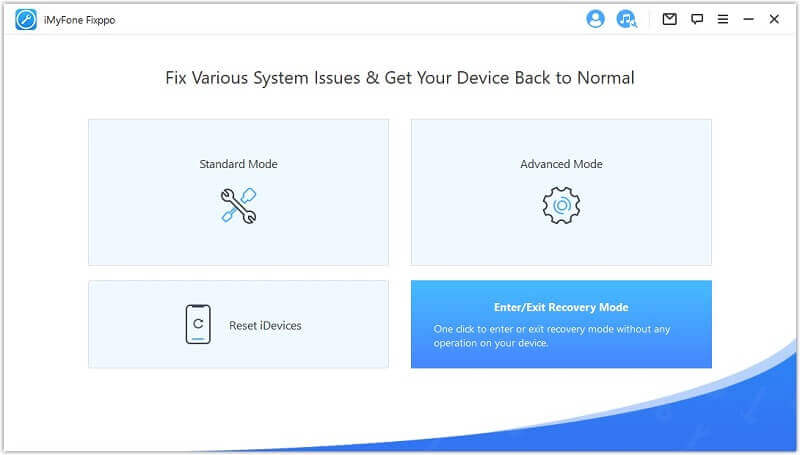
Step 2. Run iOS System Recovery and connect your iPhone to your PC. Then the program will detect your iPhone, saying it is not in normal mode. Then click “ iOS System Recovery ” to fix the problem. See! It’s pretty easy.
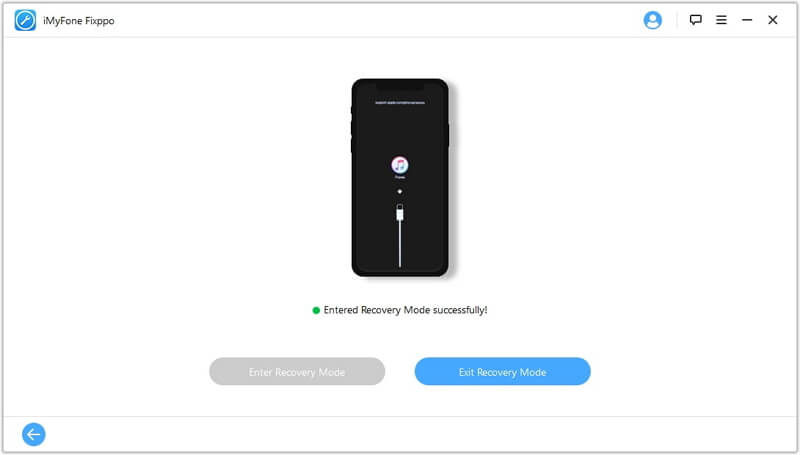
Fix Errors for Getting out of Recovery Mode
I’ve got an error message warning me, “The iPhone could not be restored. An unknown error occurred,” when I tried to connect my iPhone to my computer. What’s the error? How can I fix this problem?
There may be an error in the operating system on your iPhone. But don’t worry. iOS System Recovery has developed a new function called “iOS System Recovery” that will restore your iPhone to normal operating mode. Click the “Standard Mode” in the main window of iOS System Recovery and do what it tells you to do to fix the operating system. If it successfully fixes the operating system, it will tell you. After that, you just need to wait for your iPhone to restart.
Libreng Pag-download Libreng Pag-download

Part 2: Fix “iPhone Stuck in Recovery Mode” with iTunes
Using iTunes to get your iPhone out of looping recovery mode is convenient despite the risk of data loss. This introduction will guide you to restore your iPhone to factory settings by using iTunes.
Step 1. Connect your iPhone to your PC with a USB cable.
Step 2. iTunes will detect your iPhone, and a message box will pop up saying that your iPhone is in recovery mode and you need to restore it. Just click to restore it. That’s all.
If the message box doesn’t pop up, you need to power off your iPhone. Then press the “Home” button. When your iPhone turns on, keep pressing the “Home” button until iTunes pops up the message.
Note : Do not forget to back up your data on your iPhone. All data will be erased by this means. So if you make a backup after fixing your iPhone, you can restore data to your iPhone. If you find any data lost, try the function of “recovering data from device/iTunes/iCloud” of iPhone Data Recovery to save your data.
Libreng Pag-download Libreng Pag-download
Gaano naging kapaki-pakinabang ang post na ito?
Mag-click sa isang bituin para i-rate ito!
Karaniwang rating / 5. Bilang ng boto:




