Ang dark mode ay naging isang patok na tampok sa mga app at device. Ang mas madilim na scheme ng kulay nito ay nakakatulong na mabawasan ang pagkapagod ng mata sa mga lugar na may mahinang liwanag. Nakakatulong din ito na makatipid sa buhay ng baterya sa mga mobile device na gumagamit ng mga OLED display. Dahil sa pandaigdigang base ng gumagamit nito, ang pagdaragdag ng dark mode ay makatuwiran para sa Instagram.
Mabuti na lang at simple lang ang pag-enable ng dark mode ng Instagram sa mga iOS at Android device. Halos pareho lang ang mga hakbang sa iPhone at Android phone. Bukod sa mga telepono, pinapayagan ka rin ng website interface ng Instagram na i-enable ang dark mode.
Ang kumbensyonal na user interface sa Instagram ay may kasamang puting background na may madilim na teksto. Sa halip na ang tradisyonal na pamamaraang ito, maaari ka ring magkaroon ng madilim na mode sa Instagram .
Dahil sa mga karagdagang balita tungkol sa mga benepisyo para sa mga mata, habang ginagamit ang screen sa dark mode, maraming tao ang nagsisimulang mas gusto ang dark mode sa kanilang mga app. Bukod pa riyan, ang hindi gaanong maliwanag na screen ay nangangahulugan ng mas kaunting konsumo ng baterya.
Ang tumataas na popularidad ng dark mode ay dahil din sa naniniwala ang marami na nakakatulong ito na mabawasan ang pagkakalantad ng ating mga mata sa blue light. Ito naman ay nakakatulong sa ating kakayahang makakuha ng maayos na tulog at pahinga. Dahil sa lahat ng mga benepisyong ito, tiyak na... lumipat sa madilim na mode nang madalas hangga't maaari.
Dahil ang Instagram ay isa sa mga pinakaginagamit na social media app, nararapat na malaman kung paano ito ilagay sa dark mode. Bilang default, ang light mode ang naka-activate na setting sa Instagram. Kaya para baguhin ang Instagram sa dark mode , kakailanganin mong i-on ang feature.
Paano I-on ang Dark Mode sa Instagram gamit ang Android Phone
Mayroong napakadaling paraan kung saan maaari mong i-activate o i-on ang dark mode sa iyong Instagram Android application. Sundin ang ilang hakbang sa ibaba.
1. Mag-log in sa iyong Instagram account sa iyong Android smartphone sa pamamagitan ng Instagram app.
2. Kapag nakapag-log in ka na, pumunta sa screen ng iyong profile.
3. Ngayon, sa kanang sulok sa itaas, makikita mo ang isang hamburger menu. I-tap ito.
4. Susunod, pumunta sa Mga Setting .

5. Lalabas na ngayon sa screen ang pahina ng setting. Dito, hanapin ang Tema opsyon at i-tap ito.
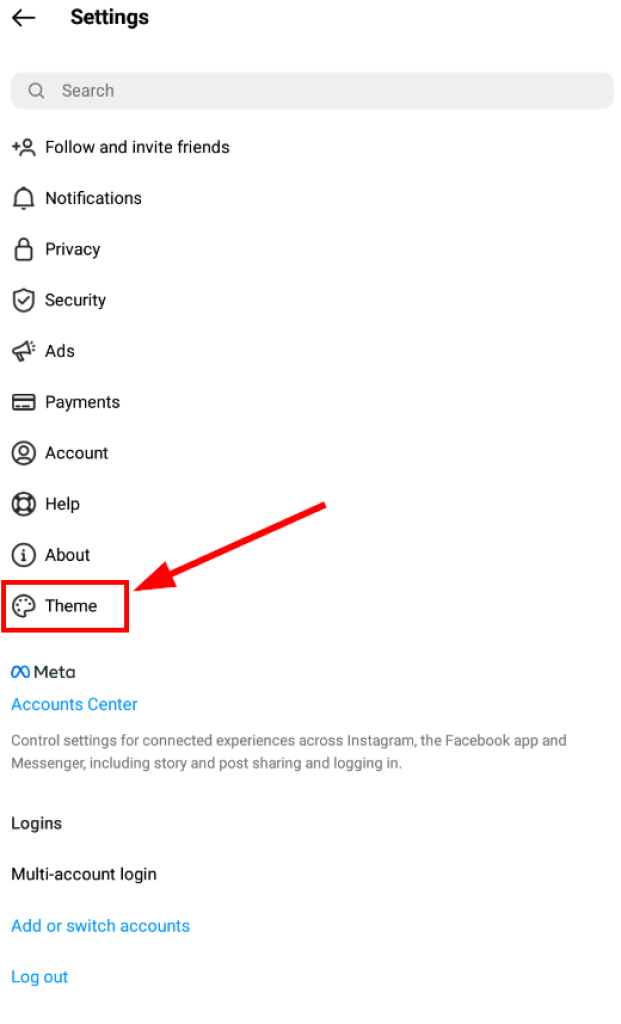
6. Ngayon, suriin ang Madilim opsyon. Ie-enable nito ang dark mode sa iyong Instagram account.

Ang pagbalik sa light mode o pag-off ng dark mode sa Instagram ay kasingdali lang din.

Pinakamahusay na App sa Pagsubaybay sa Telepono
Mag-espiya sa Facebook, WhatsApp, Instagram, Snapchat, LINE, Telegram, Tinder at iba pang social media apps nang hindi nalalaman; Subaybayan ang lokasyon ng GPS, mga text message, mga contact, mga call log at higit pang data nang madali! 100% ligtas!
Pumunta lang sa Mga Setting at ang Tema pahina, gaya ng ipinakita sa itaas. Pagkatapos, lagyan ng tsek ang opsyong Light mode sa halip na lagyan ng tsek ang Madilim na mode .

Kung hindi sapat ang dark mode para sa iyong pagod na mga mata at kailangan mong pansamantalang magpahinga, alamin kung paano pansamantalang i-disable ang iyong Instagram account.
Paano I-on ang Dark Mode sa Instagram sa iOS (iPhone)
Hindi tulad sa Android, ibang paraan ang sinusunod para magkaroon ng dark mode sa iPhone. Bago ka magsimula, siguraduhing Ang bersyon ng iOS ay 13 o mas mataas pa .
1. Una, pumunta sa iyong iOS device Mga Setting sa halip na ang Instagram app.
2. Susunod, mag-scroll at hanapin ang Pagpapakita at Liwanag opsyon sa pahina ng Mga Setting. Kapag nahanap mo na ito, i-tap ito.

3. Ngayon, sa ilalim ng Hitsura subseksyon, makakahanap ka ng opsyon para sa liwanag at madilim na mga tema Tiyaking naka-enable ang pagpipiliang Madilim.

4. Pagkatapos gawin iyon, ilunsad ang Instagram app sa iyong iOS device. Dapat ay bumukas na ang application nang naka-enable ang dark mode.
Paalala: Hindi maaaring i-on at i-off ang dark mode sa Instagram app mula sa iOS store. Para sa iyong iPhone o iPad, kailangan mong baguhin ang mga setting mula sa mga setting ng aparato .
Hindi ibig sabihin ng dark mode na naka-incognito ka na Makikita pa rin ng mga tao ang iyong pampublikong profile sa Instagram. Sundin ang mabilisang gabay na ito para matutunan kung paano gawing pribado ang iyong Instagram.
Paano I-on ang Instagram Dark Mode sa PC
Kapag ginagamit natin ang ating desktop PC para buksan ang Instagram, karaniwan natin itong ginagawa sa pamamagitan ng web browser. Kasama sa ilang sikat na web browser ang Chrome sa Windows PC at Safari sa Mac.
Ang mga sumusunod na pamamaraan ay gagana anuman ang uri ng laptop o computer na pagmamay-ari mo o ang web browser na ginagamit mo. Gayunpaman, mayroong walang direktang diskarte kung saan maaari mong gamitin ang feature na dark mode sa Instagram web. Kaya, kakailanganin mong gamitin ang mga mabilis at madaling paraan na ito para paganahin ang dark mode sa iyong Instagram account.
May dalawang paraan kung paano mo maa-activate ang dark mode sa web version (sa web browser ng iyong computer).
Paraan 1: Sa pamamagitan ng Paglalagay ng Custom na URL sa Web Browser
Kapag ginamit mo ang web version ng Instagram sa iyong web browser, karaniwan mong pupuntahan ang sumusunod na address: www.instagram.com. Ilulunsad nito ang tradisyonal na light version ng Instagram (puting background na may itim na teksto).
Kaya para ilunsad ang web version sa dark mode gamit ang custom na URL, sundin ang mga madadaling hakbang sa ibaba.
1. Buksan ang iyong web browser (maaari kang pumili ng web browser ayon sa iyong kagustuhan: Safari, Chrome, o anumang iba pa)
2. Ilagay ang pasadyang URL www.instagram.com/?theme=dark sa URL address bar ng iyong browser.

3. Ngayon, magbubukas ang iyong Instagram sa dark mode.
Paalala: Walang setting para i-activate ang dark mode sa pamamagitan ng iyong pahina ng mga setting sa web version.
Paraan 2: Pag-install ng Extension ng Browser
Ang isa pang paraan para paganahin ang dark mode sa iyong web browser ay ang pag-install ng mga third-party extension. Maaaring hindi ito ang opisyal na paraan para gawin ito, ngunit nagagawa pa rin nito ang trabaho.
Pumunta sa extension store para sa iyong web browser o maghanap ng dark-mode na mga extension ng Instagram sa pamamagitan ng Google.
Isang halimbawa ay ang Night Mode para sa Instagram Ekstensyon ng Google Chrome. Ito ay magaan, sumasakop lamang ng ilang kilobyte ng espasyo, at mahusay.

Extension ng Google Chrome para sa Instagram sa Night Mode
Konklusyon
Bilang pagtatapos, ang pag-on ng dark mode sa Instagram ay higit pa sa isang biswal na kagustuhan—makahulugan nitong pinapabuti ang ginhawa, pokus, at maging ang kahusayan ng iyong device. Binabawasan ng mas madilim na interface ang matinding liwanag ng screen, lalo na sa mga lugar na may mahinang liwanag, na nakakatulong na mabawasan ang pagkapagod ng mata at sakit ng ulo na maaaring resulta ng matagal na pag-scroll. Masusuportahan din nito ang mas maayos na mga gawi sa pagtulog sa gabi sa pamamagitan ng paglimita sa pagkakalantad sa maliwanag na puting background. Sa mga OLED at AMOLED display, ang mga madilim na pixel ay nangangailangan ng mas kaunting lakas, na nangangahulugang ang dark mode ay maaaring makatulong sa kapansin-pansing pagtitipid ng baterya sa pang-araw-araw na paggamit.
Ang pinakamagandang bahagi ay ang pag-enable ng dark mode sa Instagram ay simple at pare-pareho sa iba't ibang platform. Gumagamit ka man ng iOS, Android, o nagba-browse mula sa desktop, mabilis mong maa-access ang mga setting nang direkta sa Instagram o sa pamamagitan ng mga kontrol sa hitsura ng system ng iyong telepono. Sa loob ng ilang segundo, ang app ay magiging isang makinis at madilim na interface na moderno at mas komportable sa paningin. Para sa mga user na regular na lumilipat sa pagitan ng trabaho, libangan, at pagmemensahe sa gabi, ang maliit na pagbabagong ito ay maaaring gawing mas komportable ang Instagram gamitin anumang oras.
Ang paggamit ng Instagram ng dark mode ay sumasalamin din sa mas malawak na pangako ng platform sa accessibility at personalization. Kasama ng mga kontrol para sa laki ng font, mga notification, at mga paalala sa pamamahala ng oras, ang dark mode ay nagbibigay sa mga user ng higit na kontrol sa kung paano nila nararanasan ang app. Mas gusto mo man lang ang aesthetic o sinusubukan mong makatipid ng baterya habang naglalakbay, umaangkop ito sa iyong pamumuhay sa halip na pilitin kang gumamit ng iisang interface.
Kung susundin mo ang mga hakbang na tinalakay, maaari mo nang simulan ang dark mode sa ilang tap lamang, anuman ang iyong device. Kapag na-enable na, maraming user ang nahihirapang bumalik. Lumilikha ito ng mas kalmadong visual na kapaligiran, pinapahusay ang pagtingin sa content, at maayos na humahalo sa mga dark theme sa buong system. Sa huli, ang dark mode ay isang maliit na feature na may malalaking benepisyo sa kalidad ng buhay, na ginagawang mas madali ang Instagram, mas ligtas sa paningin, at mas kasiya-siyang i-browse araw o gabi.
Gaano naging kapaki-pakinabang ang post na ito?
Mag-click sa isang bituin para i-rate ito!
Karaniwang rating / 5. Bilang ng boto: