
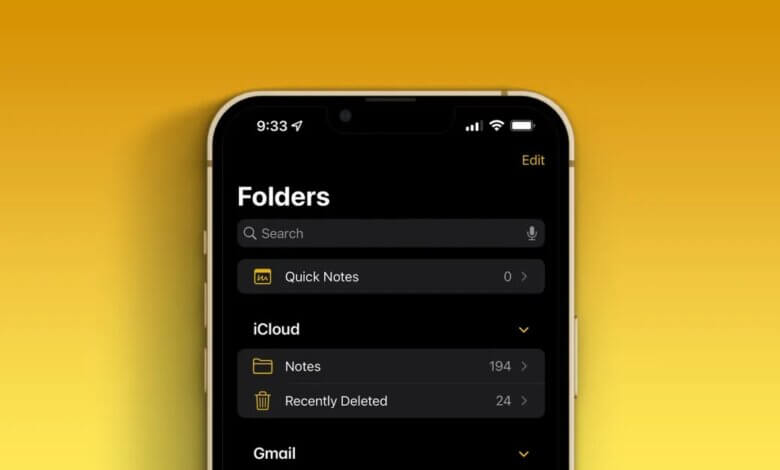
Tila nagiging mas mahilig na ang ating mga magulang na magsulat ng mga tala dahil sa pagtanda. Sinasabi nila na dahil daw iyon sa kanilang age-related memory loss. Nalulungkot akong marinig na nawala ang iPhone X ng isa sa mga ina ng aking mga kaibigan. At hindi naman iyon ang pinakamasamang sitwasyon. Palaging itinatago ng kanyang ina ang maraming password ng kanyang mga bank card sa mga iPhone note sa halip na sa kanyang isipan. Ngayon, para silang mga pusang nasa mainit na ladrilyo dahil iniisip nilang hindi na nila mahahanap muli ang mga password na iyon.
Para maibalik ang mga tala sa iPhone pagkatapos mawala o manakaw ang device, iisa lang ang paraan. Iyan ay ang pag-restore ng mga tala mula sa mga backup file. Pagbawi ng Datos ng iPhone Gumagana ito nang perpekto sa pagbawi ng mga tala mula sa iCloud backup o iTunes backup. Hindi lamang nito maibabalik ang mga nawalang tala, kundi pati na rin ang mga video, larawan, text message, paalala, at iba pa. Dahil ang iCloud ngayon ay isang mas gustong paraan para sa mga tao na mag-backup, ipapakita ko sa iyo. Paano ibalik ang mga tala mula sa iCloud Tingnan natin ang mga detalye sa sumusunod na gabay.
I-download ang trial na bersyon ng iPhone Data Recovery dito:
Libreng Pag-download Libreng Pag-download
Solusyon 1: Paano Ibalik ang Mga Tala mula sa iCloud
Hakbang 1: Simulan ang programa
Pagkatapos makumpleto ang pag-download, ilunsad ang .exe file upang i-install, at pagkatapos ay simulan ang programa.
Hakbang 2: Mag-sign in sa iCloud
Pumili "I-recover mula sa iCloud" para makapasok sa pahina ng pag-login sa iCloud. Mag-sign in sa iyong iCloud account gamit ang iyong Apple ID at password.

Hakbang 3: Ibalik mula sa Mga Tala at Mga Kalakip
Pagkatapos mong ilagay ang iCloud account, maaari mong piliing i-recover ang mga talang na-sync sa iCloud. Lagyan ng tsek ang Tala at mga Kalakip at i-click Simulan para simulan ang pag-scan.
Kapag natapos na ang pag-scan, ipapakita ang mga tala sa kaliwang bahagi ng screen. I-click ang Mabawi at piliin ang output folder. Ise-save ang iyong mga tala sa computer.

Kung naka-back up ang iyong mga tala ngunit hindi naka-sync sa iCloud, magpatuloy sa susunod na hakbang.
Hakbang 4: Ibalik mula sa iCloud Backup
Piliin ang opsyong iCloud Backup at awtomatikong mailo-load ang lahat ng iCloud backup files. Piliin ang kailangan mo at i-click ang "I-download" sa kaukulang kolum.
Pagkalipas ng ilang segundo, maaari mo nang i-preview ang na-download na file. I-markdown ang gusto mo habang nagpi-preview, at i-restore ang mga ito sa pamamagitan ng pag-click sa "Mabawi" buton.

Bago ang pagbawi, pinapayagan kang baguhin ang nilalaman ng tala gamit ang I-edit button, at ang mga attachment, kabilang ang mga larawan, txt, atbp., ay maaaring i-preview nang hiwalay sa node na “Mga Attachment ng Tala”.
Libreng Pag-download Libreng Pag-download
[Opsyonal] Hakbang 5: Ibalik ang Mga Nabawing Tala sa Device
Matapos mong matagumpay na mabawi ang mga nabura na tala, ang mga nabawing tala ay ise-save sa computer, hindi sa iPhone o iPad. Gayunpaman, mayroong opsyonal na paraan para maibalik ang data sa device: Mag-log in sa iCloud at kopyahin ang na-recover na note sa iCloud Notes. Pagkatapos ay awtomatiko itong magsi-sync sa iyong mga iDevice. Bumalik sa iyong iPhone/iPad, at makikita mo ang mga note na ito.
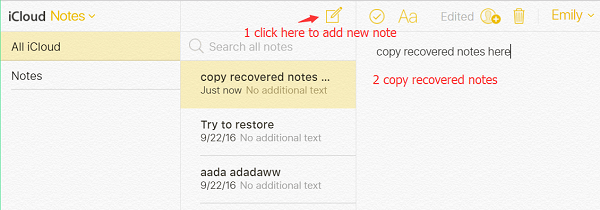
Solusyon 2: Kunin ang Aking Mga Tala Mula sa Website ng iCloud
Kung ikaw ay isang dating gumagamit ng Notes, mapapansin mo na maaari kang gumawa ng mga tala sa folder na "iCloud" at folder na "My iPhone". Ang mga talang naka-save sa folder na "iCloud" ay maaaring mabawi mula sa website ng iCloud kapag nawala mo ang iyong iPhone.
- Mag-sign in sa iyong Apple ID sa website ng iCloud.
- Pumunta sa "Notes" app at makikita mo ang lahat ng tala sa iCloud, kahit na tinanggal mo na ang mga ito sa nakalipas na 30 araw.
- Mag-click sa ilang partikular na tala at tingnan ang mga ito. Kapag madalas mong i-recover ang mga nabura na tala mula sa "Recently Deleted", buksan lamang ang talang iyon at pindutin ang buton na "Recover" upang bumalik ito sa orihinal nitong folder.

Ngayon, Pagbawi ng Datos ng iPhone at ang mga website ng iCloud ay makakatulong sa iyo na mag-save ng mga tala sa computer nang walang kahirap-hirap. Wala itong kailangan kundi sa ilang simpleng pag-click ng mouse. Maaari mo ring ibalik ang mga tala mula sa backup ng iTunes. Huwag mag-atubiling subukan ang program na ito upang ibalik ang mga nabura na file kapag natigil ka sa pagkawala ng data ng iPhone.
Libreng Pag-download Libreng Pag-download
Gaano naging kapaki-pakinabang ang post na ito?
Mag-click sa isang bituin para i-rate ito!
Karaniwang rating / 5. Bilang ng boto:


