Nakikita mo ba na ang lahat ay tahimik na nagbabago? Kung gusto mong maging mahusay sa iyong trabaho, kailangan mong patuloy na matuto at makipag-ugnayan nang malawakan. Mahirap makuha ang bagong kaalaman sa pamamagitan ng pagbabasa sa bahay. Gayunpaman, ang napakaraming pagpupulong at labis na paglalakbay sa negosyo ay hindi matiis, at ninanakaw din nito ang iyong oras sa pag-aaral ng iba pang mga bagong bagay. Alinsunod dito, upang umangkop sa abalang modernong panahon na ito, maraming kumpanya ang nagsusulong ng paggamit ng remote video conference sa halip na ang tradisyonal, na nagpapalaya sa karamihan ng mga empleyado mula sa paggugol ng oras sa pagbabalik sa mga kumpanya at pagdaraos ng mga pagpupulong.
Ngayon, kahit nasaan ka man, basta't mayroon kang computer o mobile phone, maaari kang lumahok sa isang maginhawa at mahusay na propesyonal na pagpupulong. Ito ang bagong uri ng propesyonal na kumperensya na pinapasikat sa teknolohiya – ang Webinar, na inilabas sa platform ng GotoMeeting.
Bagama't epektibo ang GotoMeeting para makadalo ka sa mga pagpupulong anumang oras at kahit saan, minsan ay napakaraming impormasyon ang kailangan mong i-markdown. Kapag hindi mo na matandaan ang napakaraming detalye, maaari mong subukang i-record ang mga online na pagpupulong para hindi ka masyadong makaligtaan. Ngayon, ituturo sa iyo ng blog na ito kung paano madaling i-record ang mga sesyon ng GoToMeeting sa PC.
Bahagi 1. Mag-record ng Video at Audio ng GoToMeeting Gamit ang Sarili Nitong Screen Recorder
Napagtanto ng sesyon ng GotoMeeting na ang kahusayan ay may mahalagang papel sa integrasyon ng malayuang opisina, na maaaring mapabuti ang kahusayan ng komunikasyon sa loob ng mga negosyo at makontrol ang gastos sa komunikasyon. Upang matulungan ang mga tao na i-record ang video meeting na ginanap sa sesyon ng GotoMeeting nang sa gayon ay hindi makaligtaan ang mahahalagang detalye ng mga pulong, maaaring direktang gamitin ng mga user ang built-in na function ng pagre-record ng screen. Bago gamitin ang function ng pagre-record nito, kailangan mong kumpletuhin ang proseso ng pag-setup bago magsimula ang pulong.
MGA PRE-REQUISITE:
- Ang pagre-record ng GotoMeeting ay nangangailangan ng hindi bababa sa 500 MB na libreng espasyo sa disk. Bago mag-record, dapat mong tiyakin na dapat mayroong higit sa 1 GB na libreng espasyo.
- Bilang default, ang recording ay ise-save sa ilalim ng folder na My Documents. Kung kailangan mong baguhin ang lokasyon ng na-record na video file, itakda ito nang maaga.
- Patayin ang mga pribadong software o iyong mga maaaring makagambala sa iyo, at irerekord ng function ng pagre-record ang lahat ng aktibidad na ipinapakita sa screen habang isinasagawa ito.
Matapos makumpleto ang mga paghahandang nabanggit, maaari mo nang matutunan kung paano simulan ang pagre-record ng sesyon ng GotoMetting gamit ang aming gabay sa ibaba!
GABAY:
HAKBANG 1. Buksan ang GotoMeeting at piliin ang mga user na gusto mong isama sa Cloud Recording sa “Mga Setting ng User”. Pagkatapos ay i-click ang “Cloud Recording” sa function menu.
HAKBANG 2. Mula sa mga opsyon, i-click ang “Cloud Recording” at pindutin ang “Save”.
HAKBANG 3. Kapag sinimulan mo na ang pulong, pindutin ang buton na “I-record”.
HAKBANG 4. Pagkatapos ng pulong, makikita mo ang recording video sa “Kasaysayan ng Pulong” para sa pag-playback.
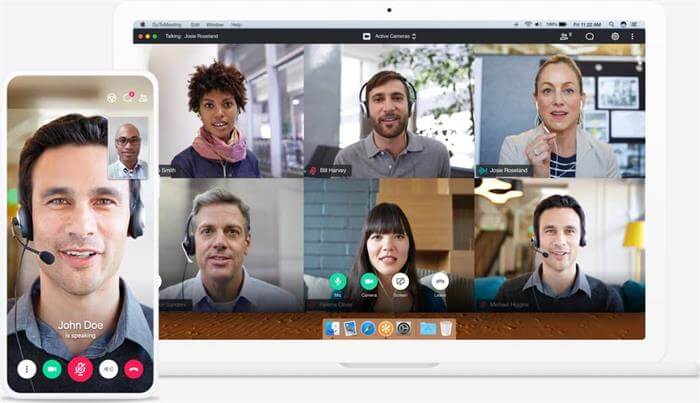
Ang pinakamalaking bentahe ng paggamit ng function ng pagre-record ng video ng GotoMeeting ay ang pagiging simple nito. Kasabay nito, mayroon pa ring ilang maliliit na kakulangan na nakalulungkot.
MGA KAKULANGAN:
- Dapat ay mayroon nang Windows Media Player 9 para direktang mairekord ng mga gumagamit ng Windows ang GoToMeeting;
- Nangangailangan ng hindi bababa sa 500MB na espasyo sa hard disk upang maipagpatuloy ang pag-record ng mga pulong;
- Awtomatikong titigil ang pagre-record kung ang espasyo sa hard disk ay bumaba sa 100MB;
- Ang pag-convert ng isang na-record na sesyon sa format na Windows ay nangangailangan ng 1GB o doble ng laki.
Kung ayaw mong magdulot ng anumang error ang mga kakulangan ng GoToMeeting habang ikaw ay nagpupulong, kailangan nating isaalang-alang ang iba pang mas espesyalisadong software sa pagre-record ng screen upang makatulong sa pagre-record ng mga sesyon ng GoToMeeting. Susunod, gusto kong magrekomenda ng mas propesyonal na software sa pagre-record ng video na mas maaasahan at gumagana nang maayos.
Bahagi 2. Mas Mahusay na Paraan para Mag-record ng Sesyon ng GoToMeeting sa Windows/Mac
Movavi Screen Recorder ay isang propesyonal na tool sa pagkuha ng screen para sa Windows/Mac. Gamit ang Movavi Screen Recorder, madali mong makukuha ang real-time na sesyon ng GotoMeeting sa Windows o Mac, mailalabas ang recording sa isang maginhawang format, at maibabahagi ang mga na-record na meeting sa mga kasamahan.
MGA TAMPOK:
- Suporta sa pagtatala ng lahat ng operasyon at aktibidad sa desktop;
- Suportahan ang real-time na pag-edit ng video recording;
- Maaaring gamitin ang mga hotkey upang mas maginhawang kontrolin ang pagkuha;
- Magbigay ng iba't ibang format ng output para sa pag-output ng mga naitalang file, kabilang ang WMV, MP4, MOV, F4V, AVI, TS;
- Gumagana sa parehong Windows at Mac;
- Nagbibigay-daan sa iyong kumuha ng mga snapshot ng isang partikular na screen habang nagre-record;
- Pinapayagan kang i-customize ang laki ng pag-record ayon sa iyong pangangailangan.
I-download ang Movavi Screen Recorder para sa Windows o Mac. Inirerekomenda naming magsimula ka sa libreng trial na bersyon para sa unang paggamit. Susunod, tingnan natin kung paano gamitin ang Movavi Screen Recorder.
Libreng Pag-download Libreng Pag-download
HAKBANG 1. Ilunsad ang Movavi Screen Recorder
Ilunsad ang programa at makikita mo ang simpleng interface na ito. Pagkatapos ay piliin ang Video Recorder para sa paghahanda sa pagre-record ng sesyon ng GotoMeeting.
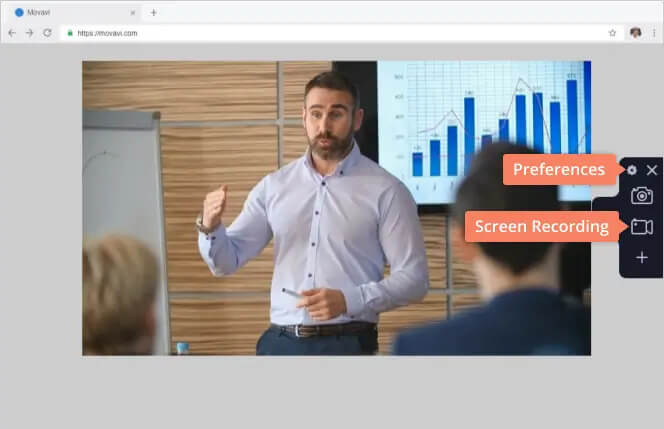
HAKBANG 2. I-customize ang Lugar ng Pagkuha
Kapag pinili mo ang Video Recorder, maaari mong piliin ang “Full screen” para i-record ang buong screen, o piliin ang “Custom” para i-crop ang isang bahagi ng screen na akma sa laki ng sesyon ng GotoMeeting. Pagkatapos ay maaari mo ring i-on ang “System sound” pati na rin ang “Microphone” para i-record ang boses mo at ng iyong mga kasamahan.
HAKBANG 3. I-customize ang mga Setting
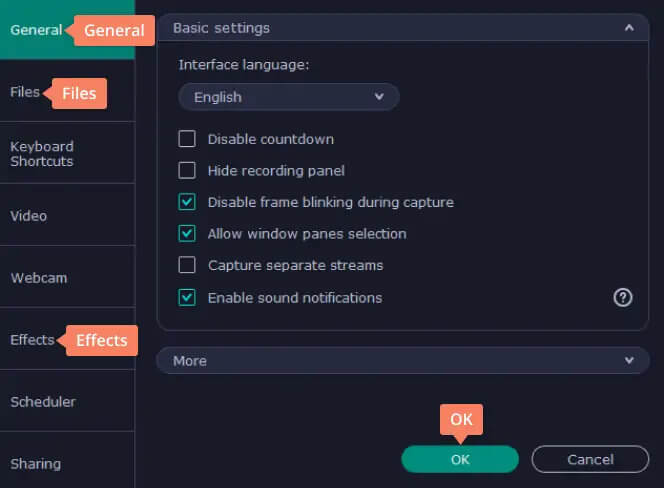
I-click ang gear icon sa itaas ng seksyong “Mikropono”, maaari kang gumawa ng higit pang mga setting ng kagustuhan gamit ang menu na “Kagustuhan” – dito makikita mo ang mga opsyon para matulungan kang magamit ang programa nang mas maginhawa.
Mga Kagustuhan
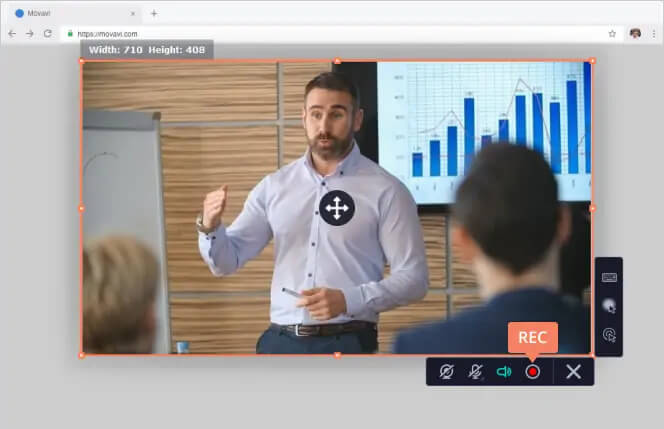
HAKBANG 4. Pindutin ang REC para Mag-record
Handa ka na bang simulan ang pagre-record ng meeting? Pindutin lang ang button na “REC”. Habang nagre-record, ang icon ng camera ay nagbibigay-daan sa iyong kumuha ng screenshot ng screen kung kinakailangan.
Paalala: Kapag sinimulan mo nang i-record ang GoToMeeting, maaari mo agad na i-edit ang video gamit ang drawing panel.
HAKBANG 5. I-save ang Pagre-record
Kailan
Movavi Screen Recorder
Kapag natapos na ang pagre-record, maaari mong i-click ang buton na REC sa bar para tapusin ang pagre-record. Pagkatapos, i-click ang buton na “I-save” para i-save ang na-record na sesyon ng GoToMeeting.
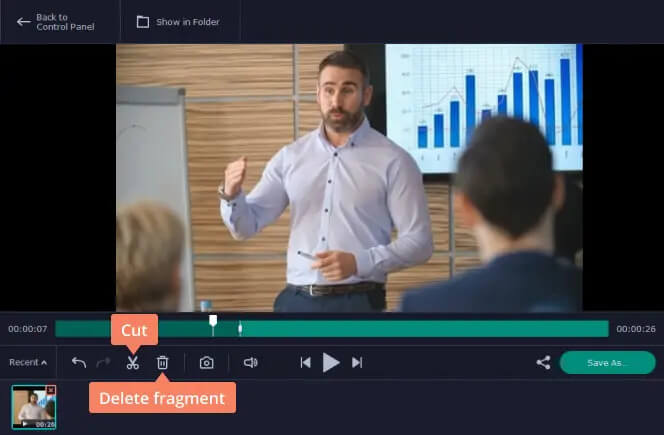
Parami nang parami ang mga negosyong nagsisikap na magsulong ng malayuang komunikasyon at pakikipag-ugnayan sa totoong oras gamit ang GotoMeeting. Movavi Screen Recorder , maaari mong markahan ang lahat ng mahahalagang puntong nabanggit sa isang online meeting, para masiguro mong hindi mo nakalimutan ang ilang mahahalagang detalyeng inilahad ng iyong boss. Kung sa tingin mo ay nakatutulong ang Movavi Screen Recorder, tulungan mo kaming ipalaganap ito sa mundo! Salamat sa iyong suporta!
Libreng Pag-download Libreng Pag-download
Gaano naging kapaki-pakinabang ang post na ito?
Mag-click sa isang bituin para i-rate ito!
Karaniwang rating / 5. Bilang ng boto: