Bilang isang iPhone user, kapag sinubukan mong magpadala ng mga text message sa mga iPhone ng iyong mga kaibigan, ang mga mensahe ay ipapadala sa iMessage format sa halip na mga mensahe sa pamamagitan ng server ng Apple. Maaaring maging medyo abala kapag ang mga bug sa server ng Apple ay nagreresulta sa pagkaantala ng mga mensahe. At bilang resulta, hindi makikita ng tatanggap ang mga text message sa tamang oras gaya ng inaasahan.
Paminsan-minsan, mas gugustuhin mong magpadala ng mga text message kaysa sa iMessage sa iPhone. Huwag mag-alala, may ilang tips kaming ipapakita sa iyo para diyan. Ipagpatuloy natin ang pagbabasa.
Magpadala ng mga Text Message bilang iMessages gamit ang Inbuilt Feature ng iPhone

Binibigyan ng iOS system ang mga user ng pagkakataong baguhin ang mga iMessage1 sa mga text message bago pumunta sa sent tab. Kung hindi natanggap ng tatanggap ang iyong iMessage, maaari mo itong gawing text message at ipadala muli.
Hakbang 1. Buksan ang Message app sa iyong iPhone at i-click ang icon ng bagong mensahe sa kanang sulok sa itaas.
Hakbang 2. I-type ang nilalaman ng bagong iMessage at ipadala ito gaya ng dati.
Hakbang 3. Pindutin nang matagal ang mga iMessage na ipinadala mo lang at lalabas ang dialog box na nagpapakita ng 3 opsyon.
Hakbang 4. I-click ang 'Ipadala bilang Text Message' para gawin itong text message. Malapit nang maging berde ang kulay ng mensaheng ito.
I-disable ang iMessage sa Iyong iPhone
Maaari mong i-off ang iMessage mula sa mga setting ng iPhone anumang oras para pilitin ang iPhone na magpadala ng iMessage bilang mga text message.
Hakbang 1. Sa home screen ng device, patakbuhin ang Settings app.
Hakbang 2. I-click ang opsyong 'Mga Mensahe' para buksan ang interface ng setting ng app na ito.
Hakbang 3. I-off ang switch sa tabi ng 'iMessage' para i-off ang feature na ito. Pagkatapos nito, ipapadala ang iMessage sa format ng text message.

I-disable ang Wi-Fi at Cellular Data
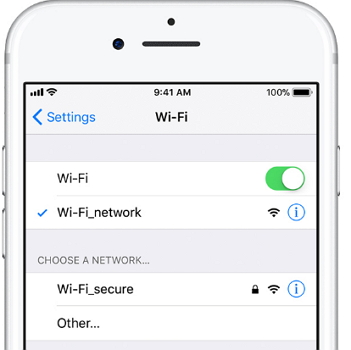
Pagkatapos patayin ang Wifi at cellular data, awtomatikong magpapadala ng mga text message ang iPhone sa halip na iMessages.
- Pumunta sa seksyong Wifi mula sa mga setting ng iPhone.
- I-off ang switch ng Wifi.
- Pagkatapos ay pumunta sa Mga Setting ng iPhone upang i-off ang Cellular data.
Bonus na Tip: Ibalik ang Nawalang Mensahe/iMessages sa iPhone
Kapag ginagamit mo ang iyong iPhone para magpadala o tumanggap ng mga text message o iMessage, maaaring mawala ang mga mensaheng nakaimbak sa iPhone kung may ilang bug sa iyong iPhone. Kaya nga nakasaad dito ang iPhone Data Recovery. Sa teorya, mahirap makuha ang mga nawawalang text message. Gayunpaman, ibang klase ang paggamit nito. Pagbawi ng Datos ng iPhone .
- May kakayahan itong mabawi ang mga nabura na teksto at iba pang mga kalakip sa mga mensahe, tulad ng mga larawan, video, atbp.
- I-preview ang iyong mga nawawalang mensahe bago ang proseso ng pagbawi upang mapili at mabawi mo ang napiling data na gusto mo sa halip na mabawi ang lahat ng data.
- Ibalik ang data mula sa lahat ng modelo ng iPhone, iPad, at iPod touch.
Libreng Pag-download Libreng Pag-download
Ngayon, madaling mabawi ang iyong mga tinanggal na text message o iMessages sa isang computer gamit ang mga hakbang sa ibaba:
Hakbang 1. I-download Pagbawi ng Datos ng iPhone mula sa opisyal na site at i-install ang software na ito sa isang computer.

Hakbang 2. I-click ang seksyong 'Ibalik' at 'Ibalik ang iPhone mula sa iOS Device'.
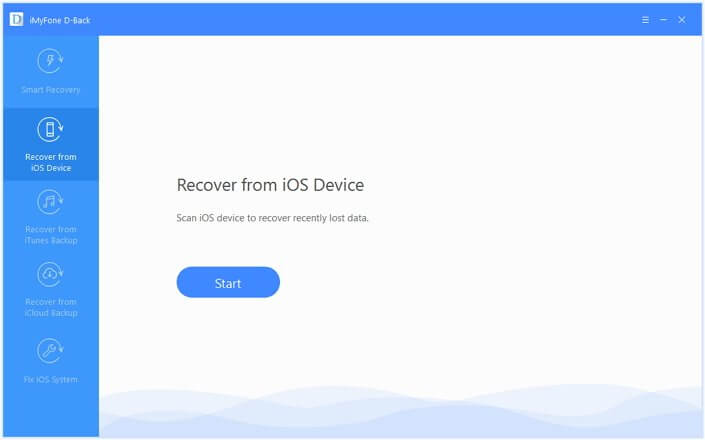
Hakbang 3. Pagkatapos ikonekta ang iyong device sa computer, hihilingin sa iyong piliin ang Mga Mensahe mula sa window ng pagpili ng mga file.

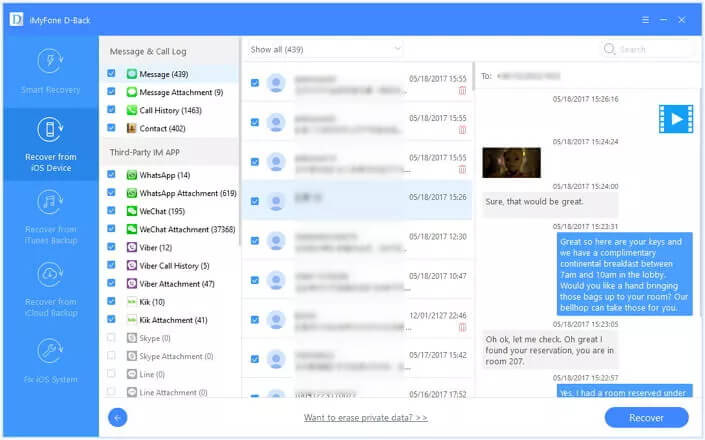
Hakbang 4. Kapag tapos na ang proseso ng pagsusuri, ililista ang lahat ng impormasyon tungkol sa mga text message. Suriin ang mga text message o iMessage mula sa parehong interface at i-click ang 'Ibalik'.
Libreng Pag-download Libreng Pag-download
Gaano naging kapaki-pakinabang ang post na ito?
Mag-click sa isang bituin para i-rate ito!
Karaniwang rating / 5. Bilang ng boto: